Menghuan1918原创2024/12/8
大约 5 分钟
本文旨在Arch Linux中配置完善的字体,同时在最小化安装外部包,不影响性能,同时尽可能简化配置的情况下美化KDE的外观。
最终效果在不影响视觉的情况下尽可能添加透明效果,同时混合Windows和MacOS的操作逻辑,最大化显示区域的同时保证了操作效率。
字体
安装
Linux中,字体问题实际上主要是补全需要的所有字体。为了使用完善的中文字体,可以安装以下包:
sudo pacman -S adobe-source-han-serif-cn-fonts adobe-source-han-sans-cn-fonts adobe-source-code-pro-fonts noto-fonts-cjk一般而言已经足以覆盖所有常用的字体了。此外还可以从此处下载HarmonyOS Sans安装使用。
当然,一些情况下还是需要Windows字体的,例如某些Latex文件的编译,其指定需要使用Simsun(宋体),因此你还需要安装这些字体。当然你也可以直接从Windows复制字体过来安装。
sudo usermod -aG disk $USER # 用户权限解压需要
paru -S ttf-ms-win11-auto-zh_cn
字体回退设置
当然...要是你按照上面所属安装了这些Windows字体后,会发现显示会变得很奇怪。就像如下这样,显示的中文全变成宋体了:
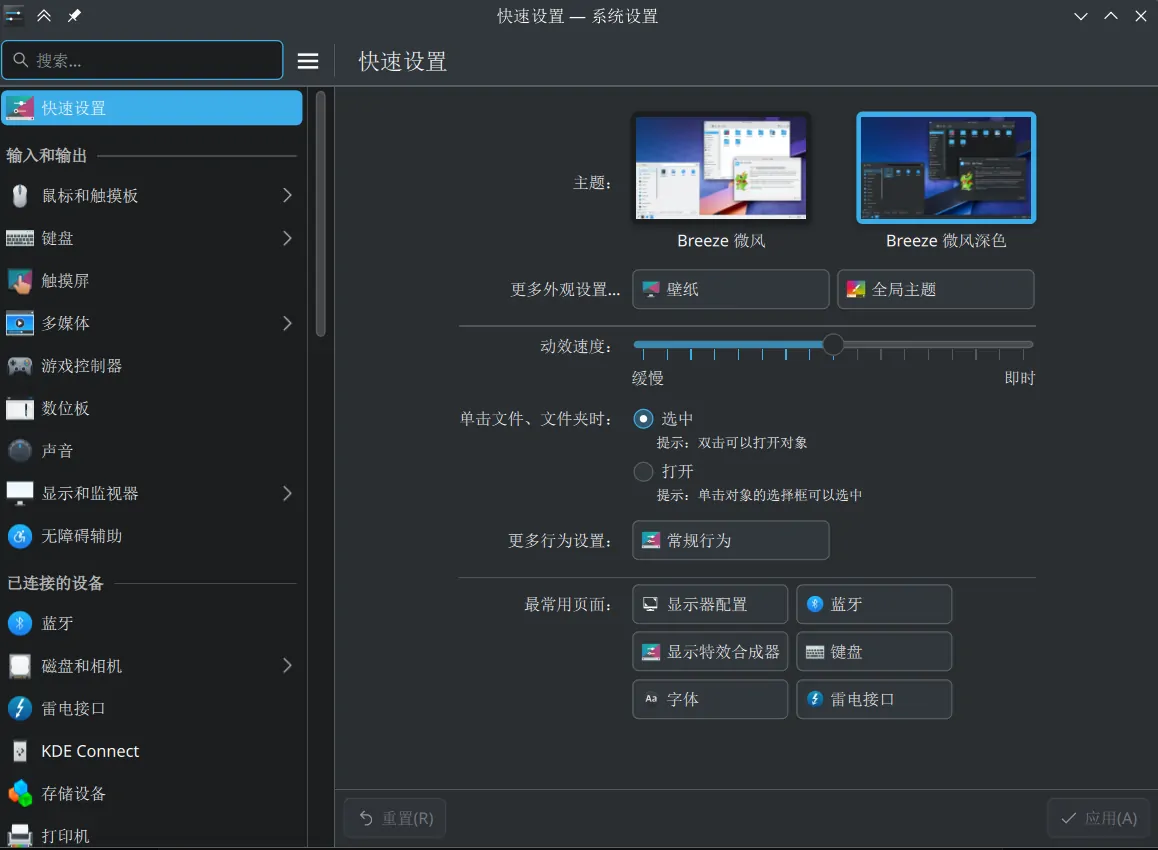
虽然Windows上很多软件默认的回退字体就是宋体,但是我认为显示为衬线字体相当的丑,通过自定义字体配置将其指定为非衬线字体:
创建文件/home/menghuan/.config/fontconfig/fonts.conf,输入(记得更改为你想使用的字体名! ):[参考 1]
<?xml version="1.0"?>
<!DOCTYPE fontconfig SYSTEM "fonts.dtd">
<fontconfig>
        <alias>
                <family>serif</family>
                <prefer>
                        <family>Noto Serif CJK SC</family>
                        <family>Source Han Serif SC</family>
                        <family>Source Han Serif</family>
                </prefer>
        </alias>
        <alias>
                <family>sans-serif</family>
                <prefer>
                        <family>Noto Sans CJK SC</family>
                        <family>Source Han Sans</family>
                        <family>Droid Sans Fallback</family>
                </prefer>
        </alias>
        <alias>
                <family>monospace</family>
                <prefer>
                        <family>Meslo</family>
                        <family>Droid Sans Fallback</family>
                        <family>Source Han Sans HW SC</family>
                        <family>Noto Sans Mono CJK SC</family>
                </prefer>
        </alias>
</fontconfig>
随后运行
fc-cache -fv刷新字形缓存,其显示就恢复正常了~
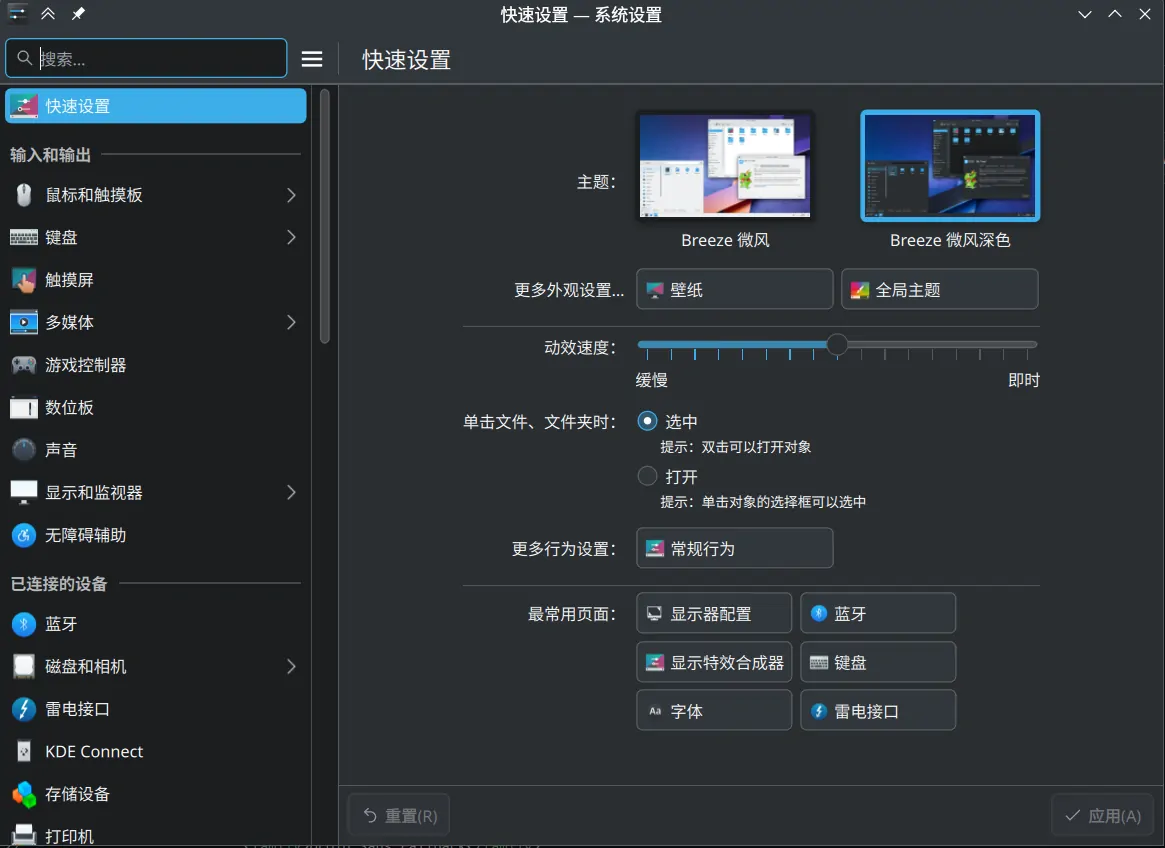
题外话,某些网页会指定优先使用宋体,这就很令人难受了,好在这类网站不多。解决方法也有,火狐可以在字体设置中强制所有网站使用指定的字体,而不是使用网站指定的。
外观
效果图
外观
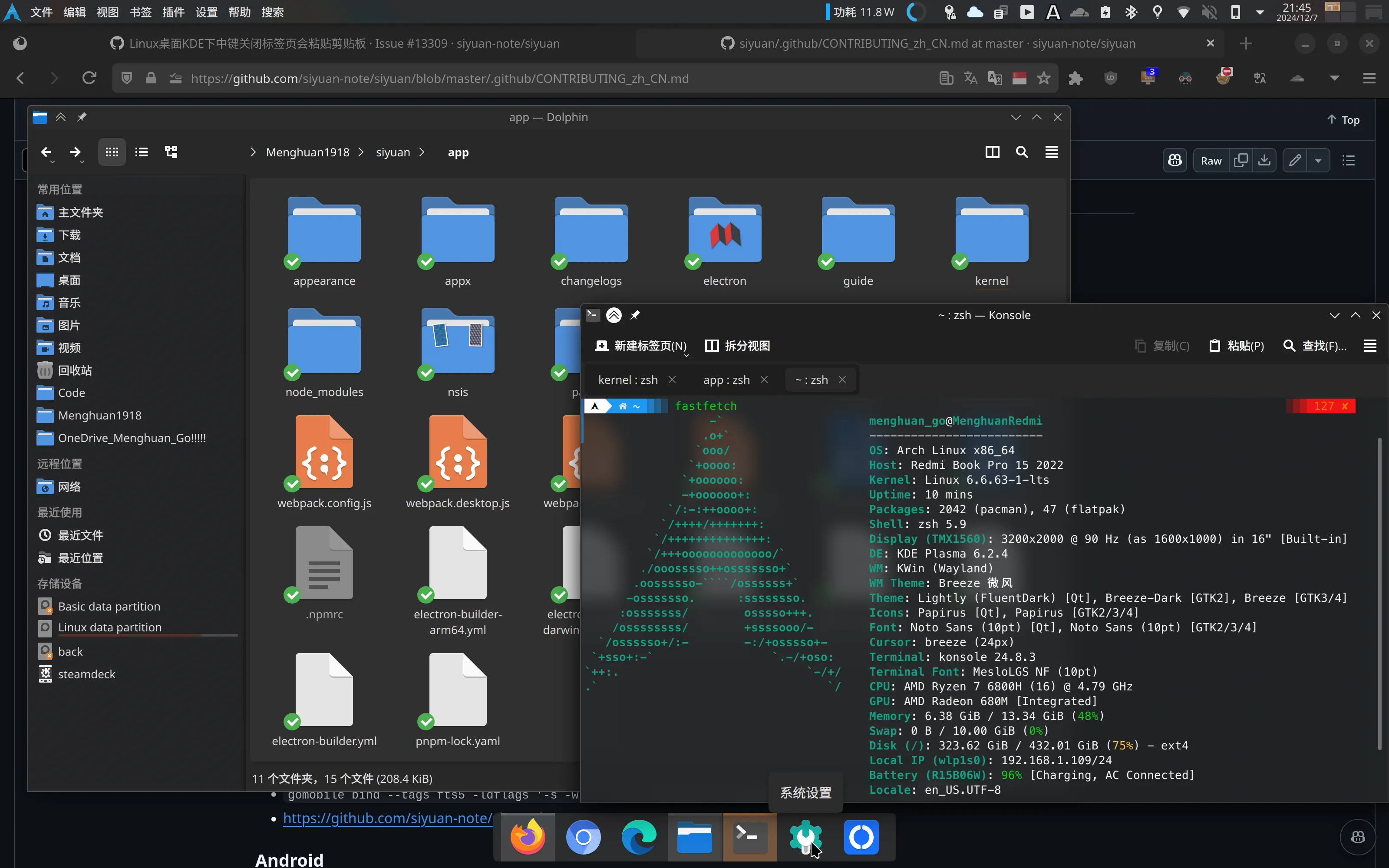
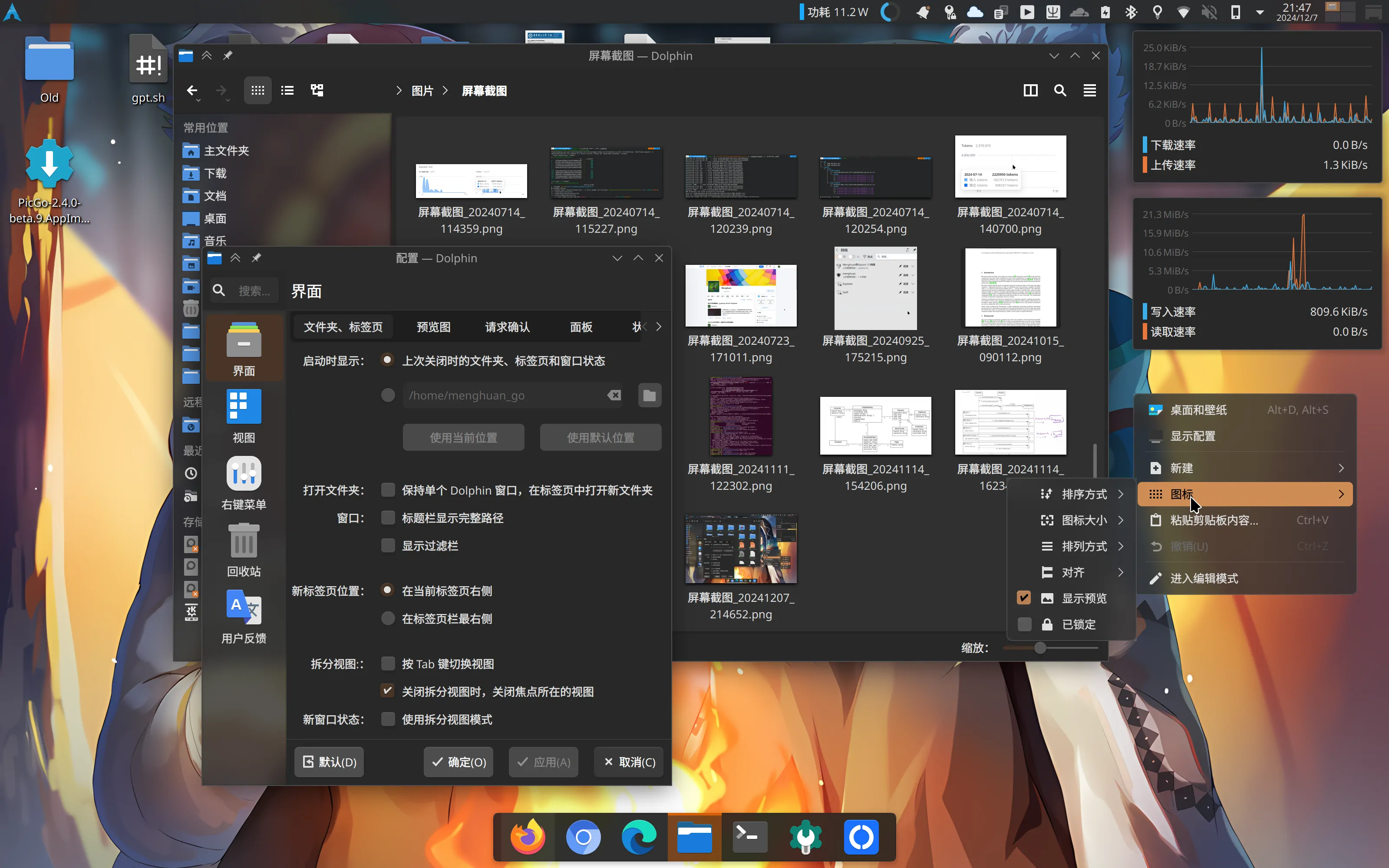
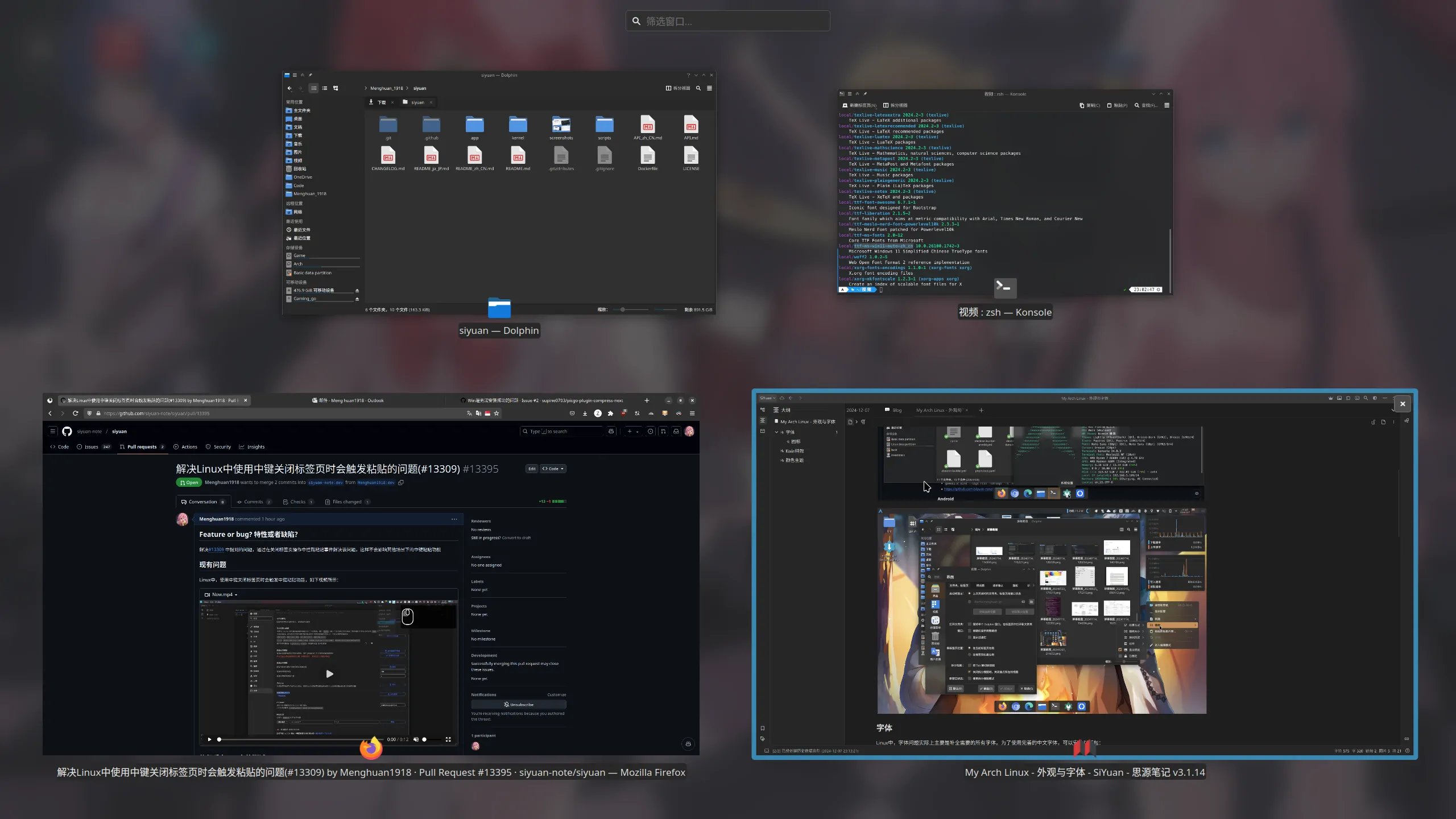
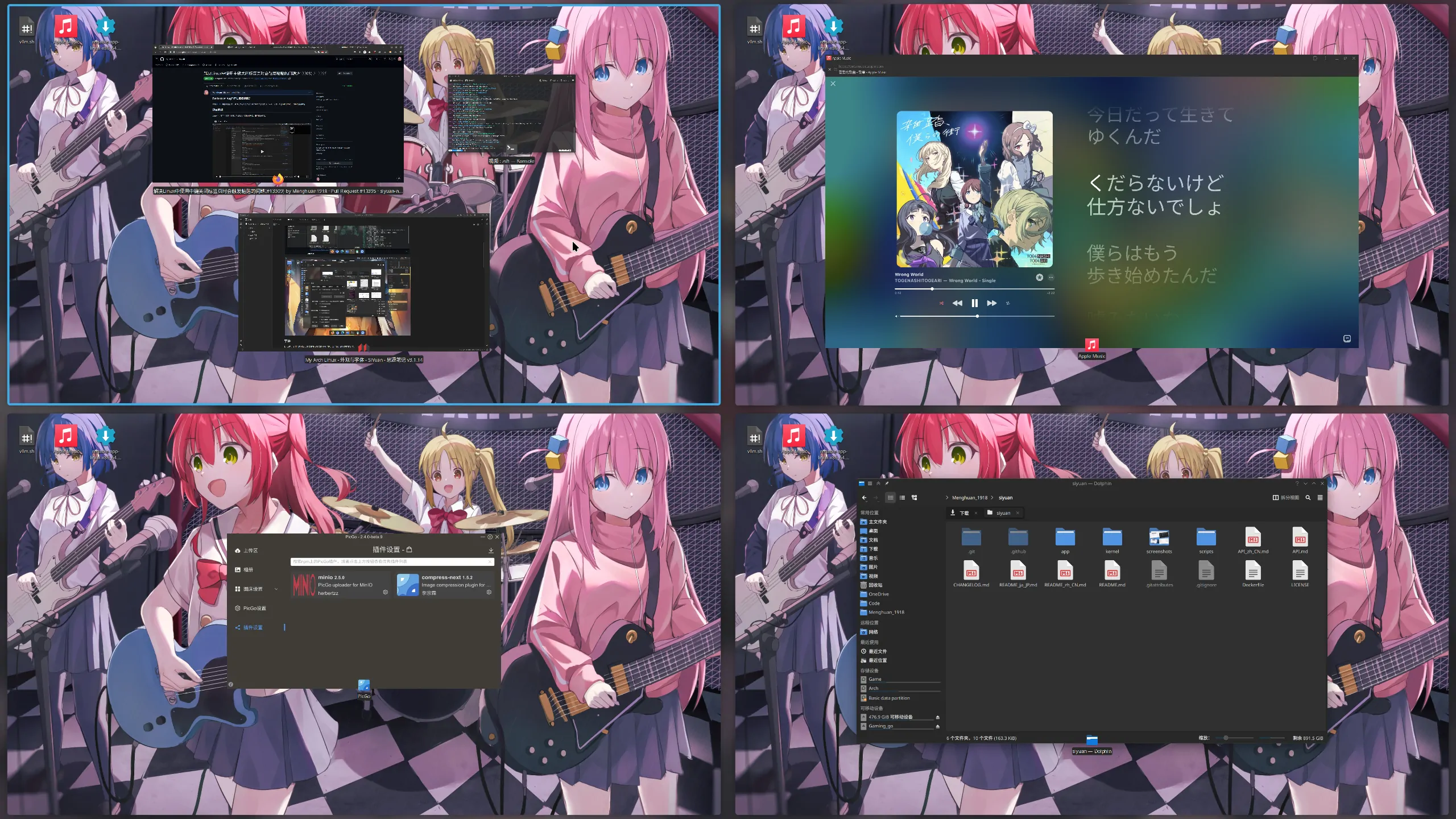
桌面平铺显示(设置快捷键触发)
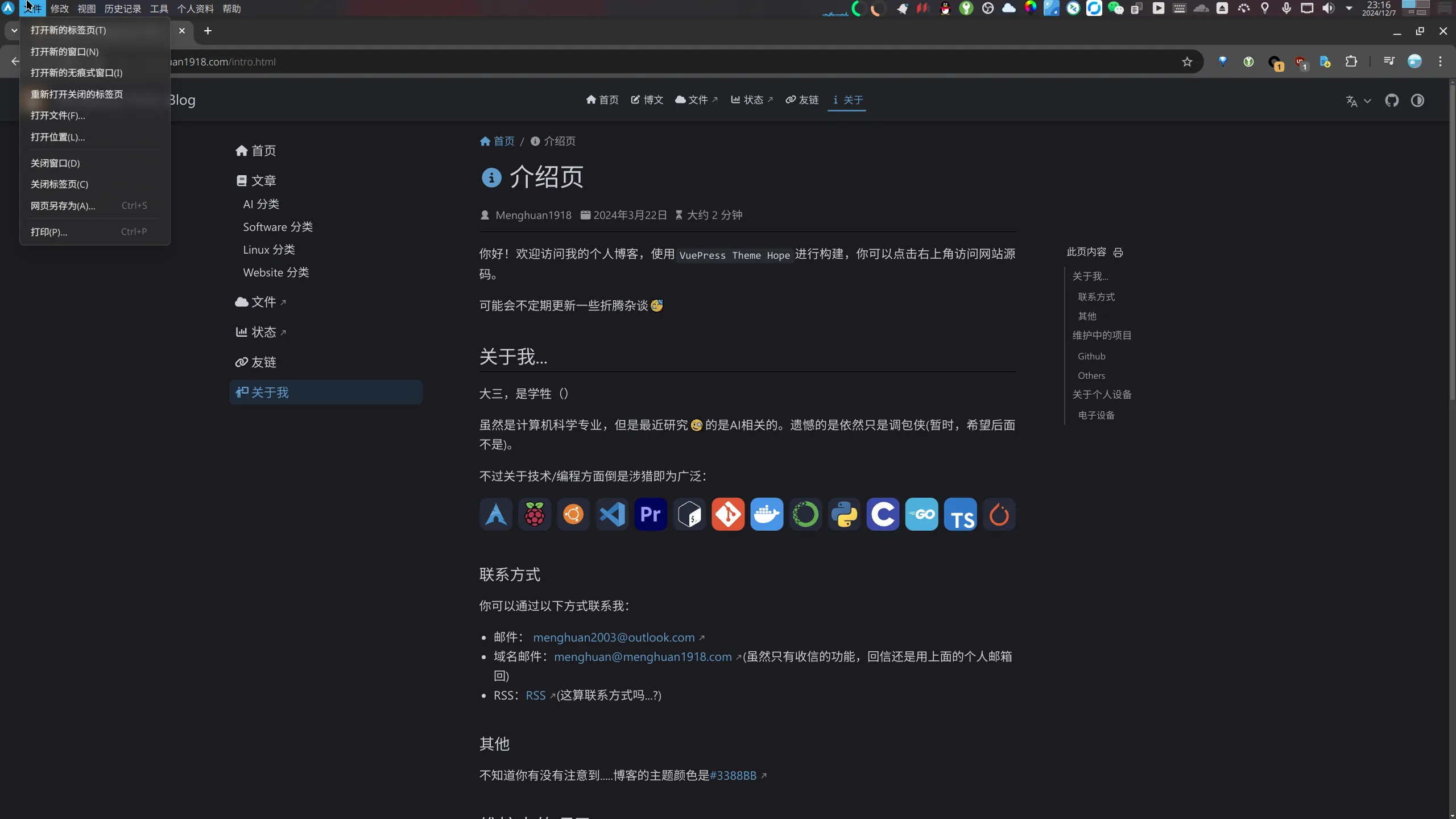
全局菜单功能
基本配置
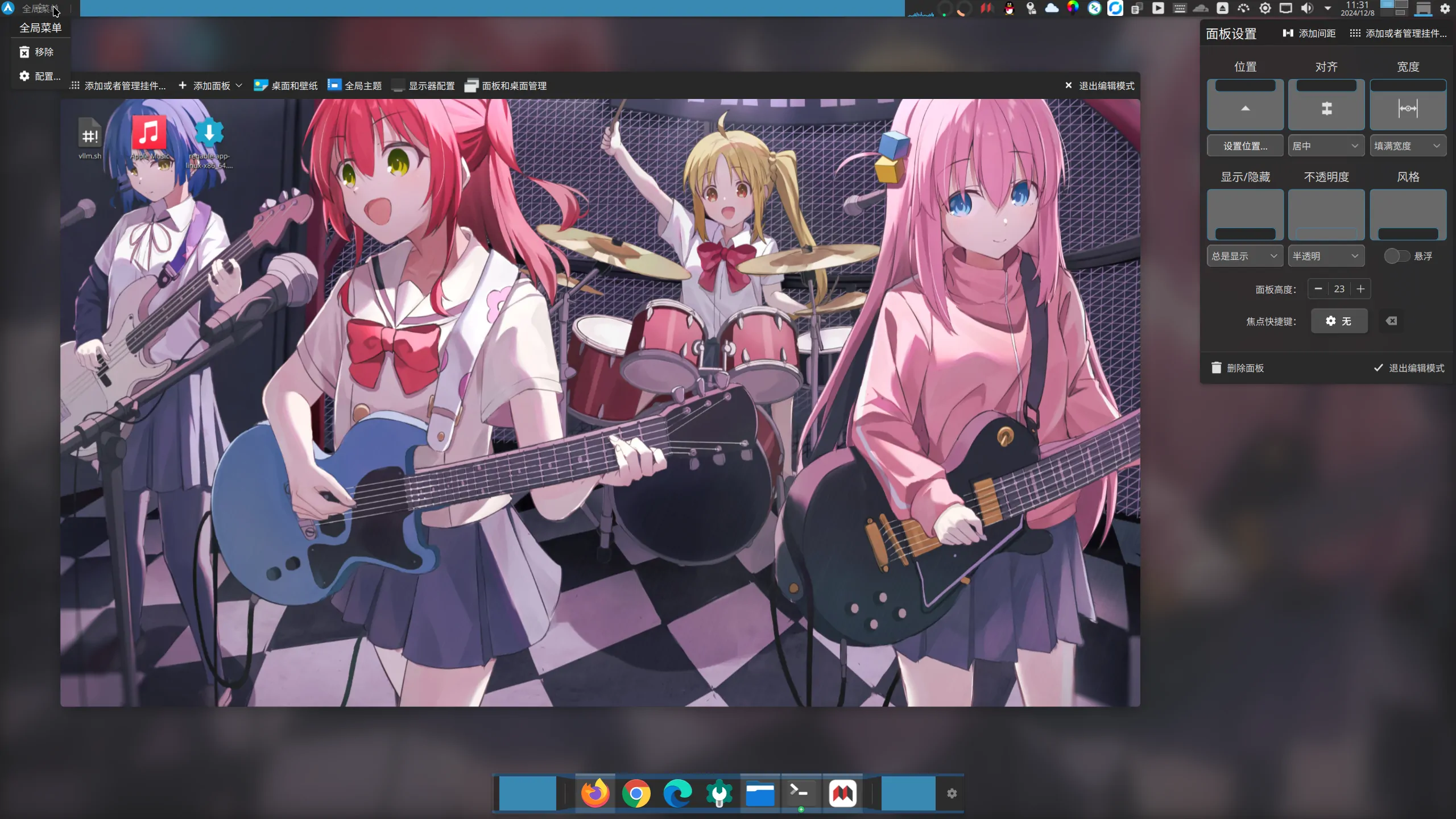
在上方添加一个面板,往上添加全局菜单,系统托盘,下方添加一个悬浮面板,往其中添加图标任务管理器。相对而言还是挺简单的(至少不需要别的东西)。
图标
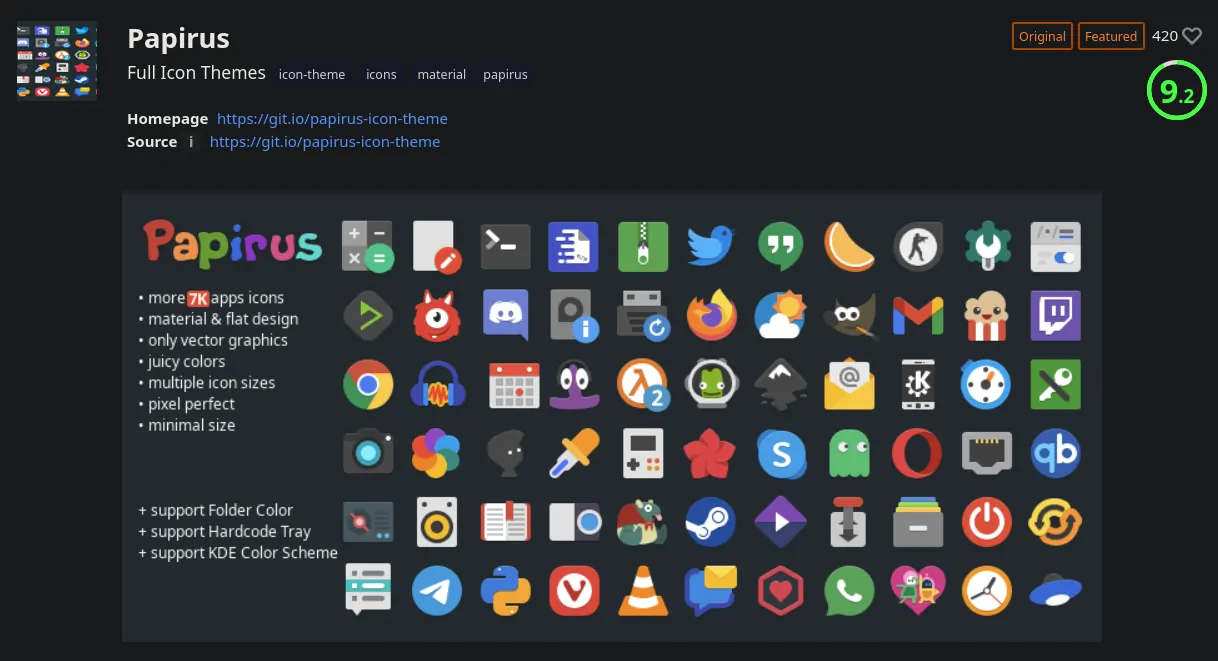
使用的是Papirus,是一个适配相当广泛的图标库。直接在设置-颜色与主题-图标-获取新图标(右上角)中搜索安装即可。
Kwin特效
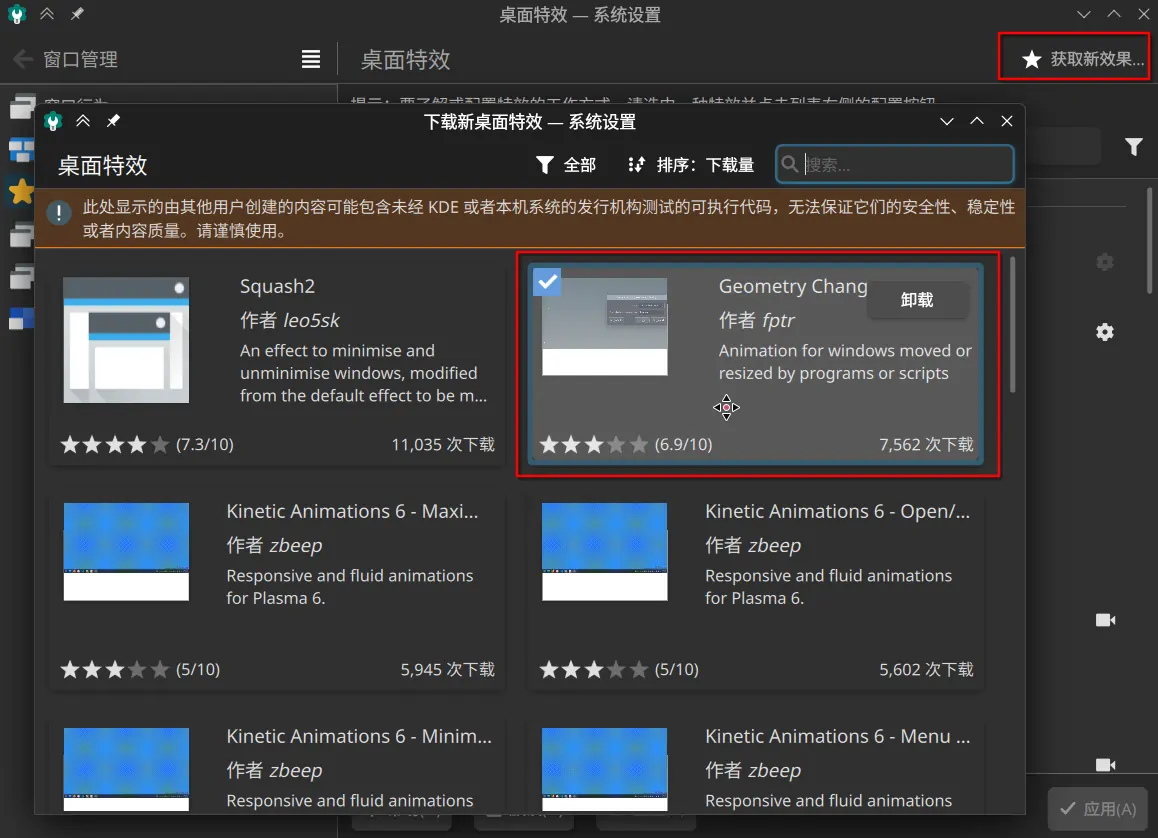
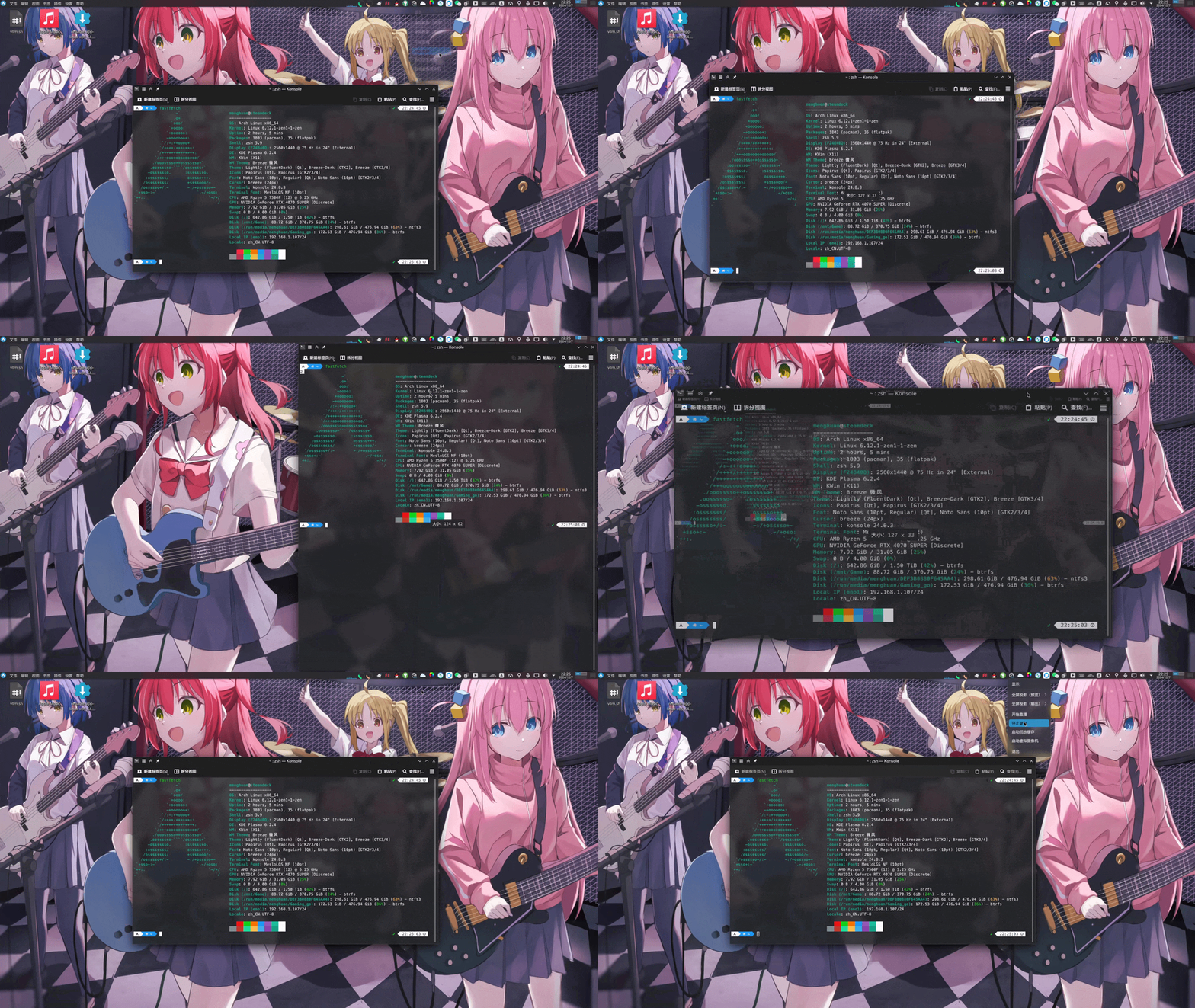
仅添加了一个特效Geometry Change,用于在窗口移动(Meta+方向键)时会有一个动画。不需要有什么额外的配置,直接在设置-窗口管理-桌面特征-获取新效果中下载使用即可。
效果展示:
颜色主题
Fluent color scheme,直接在设置-颜色与主题-颜色-获取新颜色(右上角)中搜索安装即可。
Firefox
使用的是Firefox GNOME theme,直接使用flathub安装相应的添加软件:flatpak install flathub dev.qwery.AddWater,随后运行开启即可。
应用外观
使用lightly qt主题,随后在应用程序外观中设置透明度。
paru -S lightly-qt6如果你还在使用X11,记得同时调整Breeze微风的菜单透明度
小细节
(类)毛玻璃效果
在窗口背景虚化中调整设置:
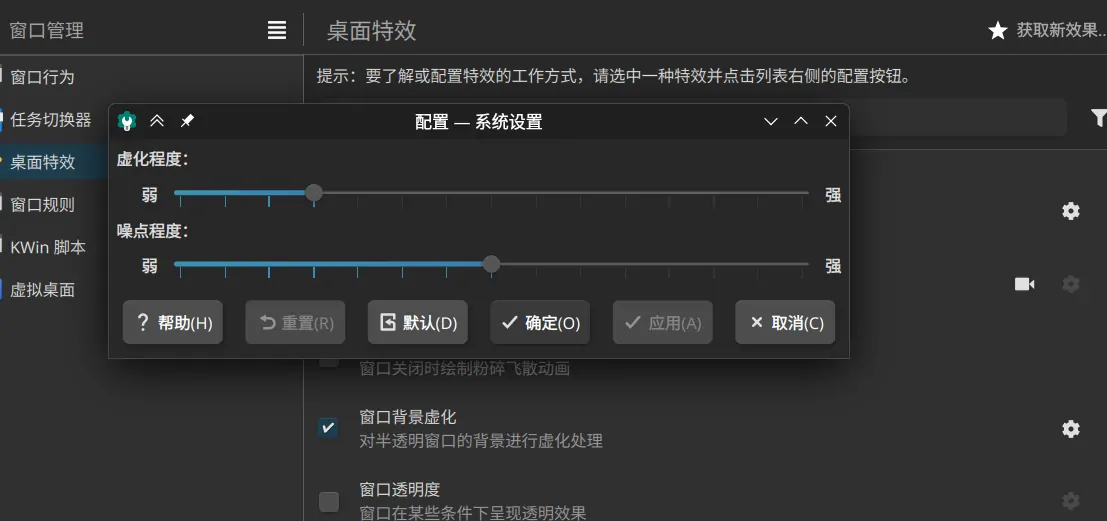
其效果如下:
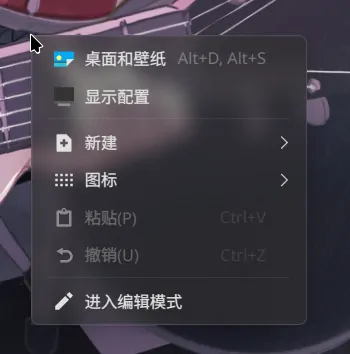
任务栏细节
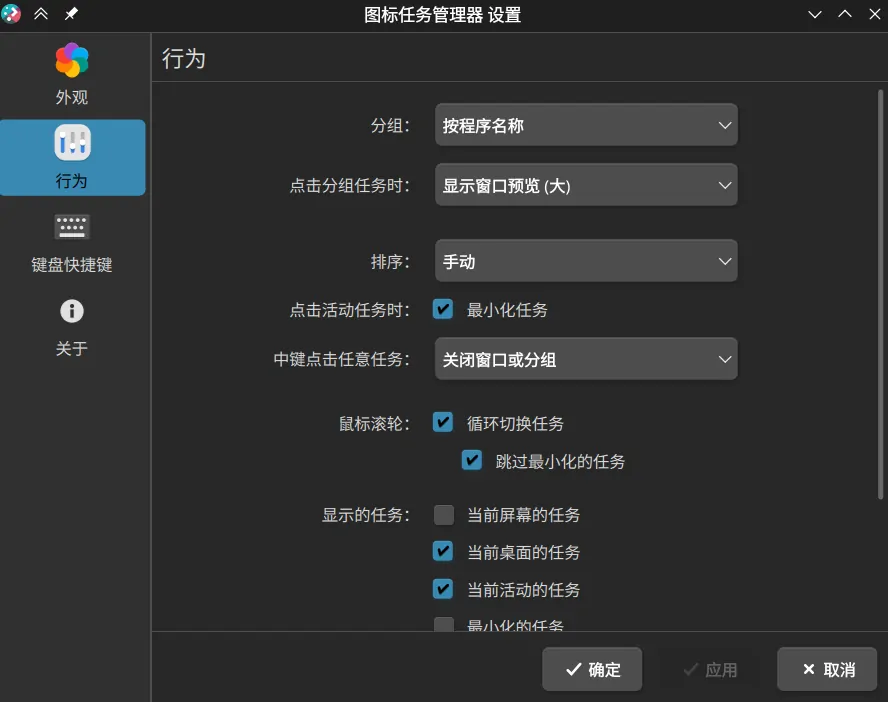
在图标任务管理器中设置中键关闭任务,以及点击分组任务时显示窗口预览:‸
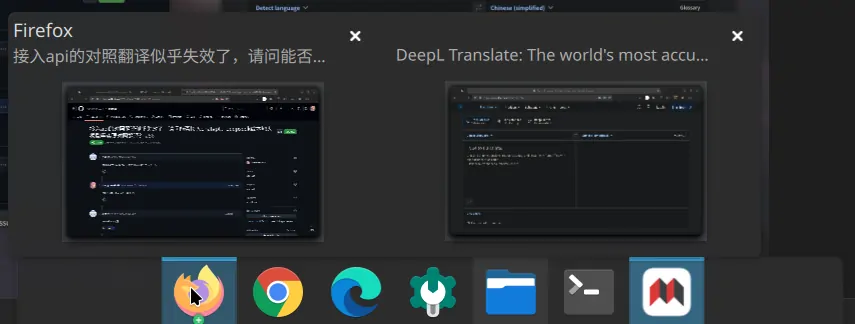
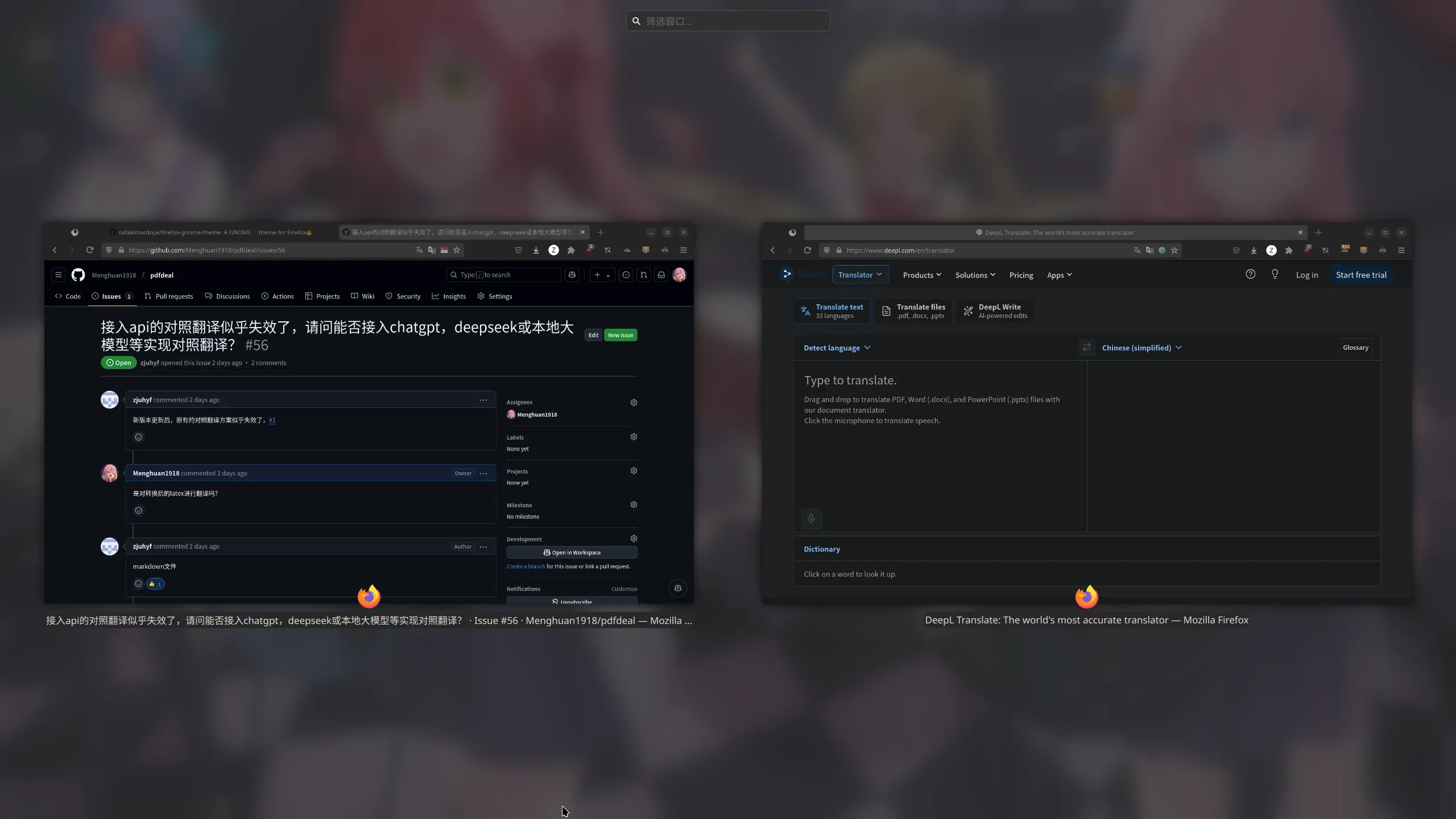
例如我打开了2个火狐窗口,点击火狐图标:
快捷窗口置顶
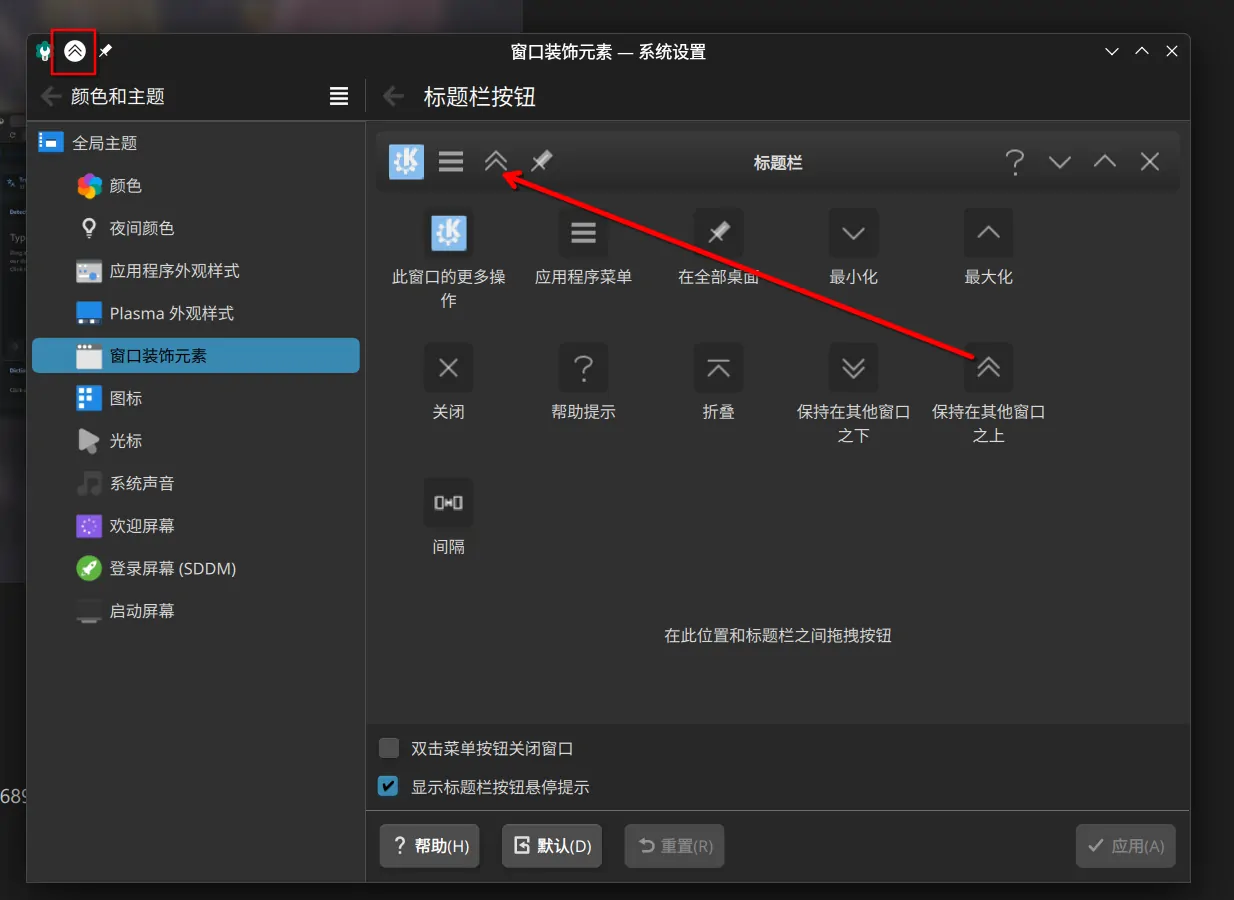
在颜色和主题-窗口装饰元素中,选择配置标题栏按钮,将保持在其他窗口之上拖拽进去。例如下图中的设置窗口就是一个全局置顶的窗口。
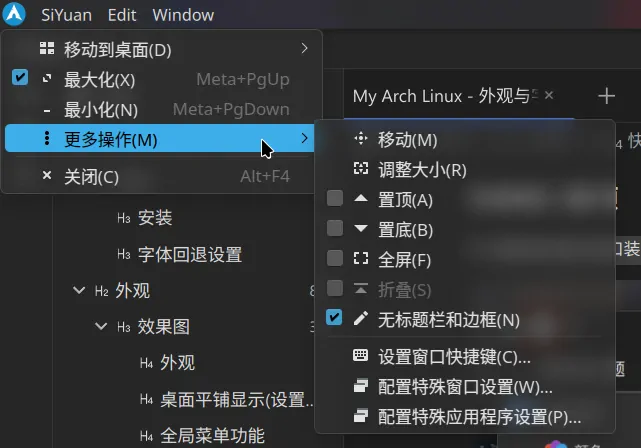
对于一些没有标题栏的应用(例如思源笔记),你也可以在应用内按下Alt+F3调出:
虚拟桌面
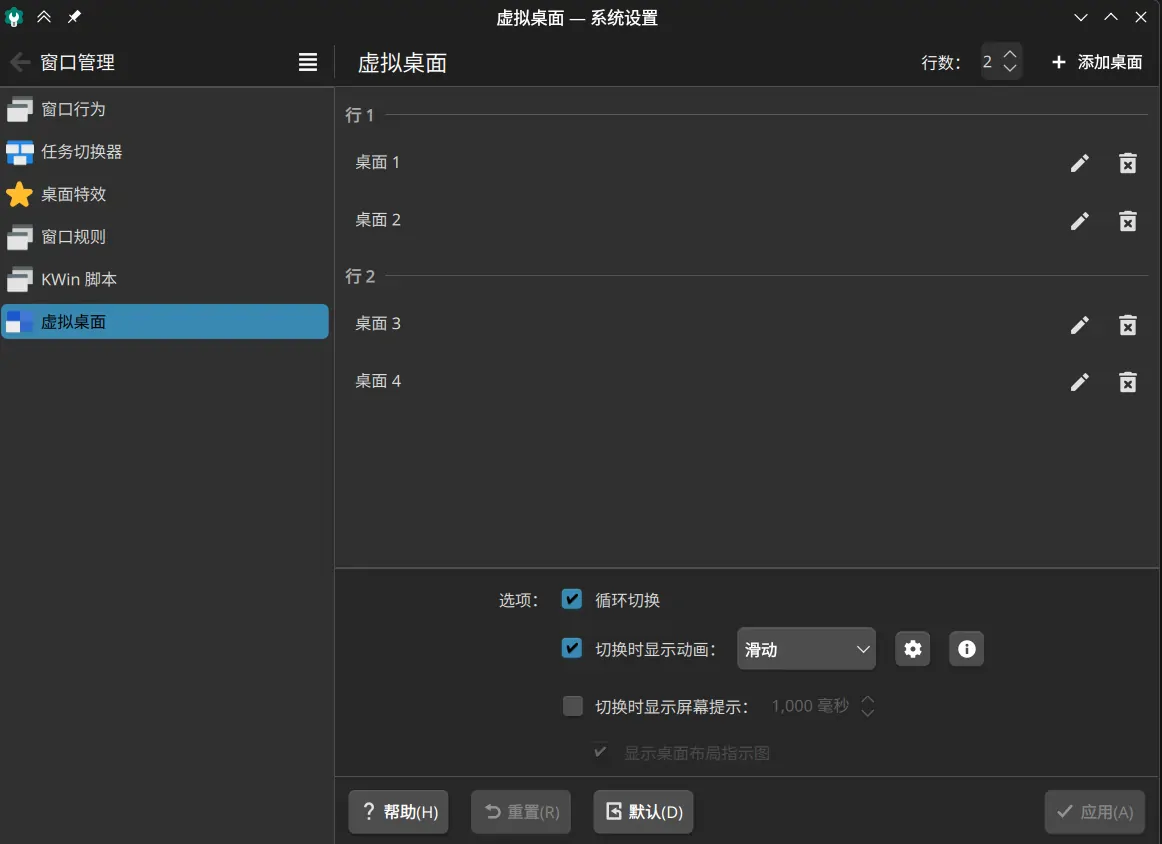
在设置中可以设置行数。有一说一,虚拟桌面是个好功能,用过就回不去了。
参考
参考 1: 参考自 oldherl 在 https://gist.github.com/oldherl/7cace8ec8d266890417d648a925a8221 中的配置文件