约 983 字大约 3 分钟...
Notion 是一款非常优秀的工具,管理着我所有的 Mermaid 流程图。但在 Windows 平台上,其开机启动体验堪称灾难级别。
许多用户开机后都会遇到 Notion 自动启动却一片空白的现象。无论归咎于网络波动还是程序响应延迟,这种「死机般」的体验都极度影响使用好感。
对此,最彻底的解决思路只有一条:完全禁用 Notion 原生自启,转为通过脚本手动延时启动。

一、形同虚设的启动选项
许多用户试图在 Notion 设置中关闭“开机启动”,却往往徒劳无功。事实上,该选项并未直接展示在设置面板中,而是隐藏在任务栏托盘图标的右键菜单里,名为「登录电脑时打开 Notion」。
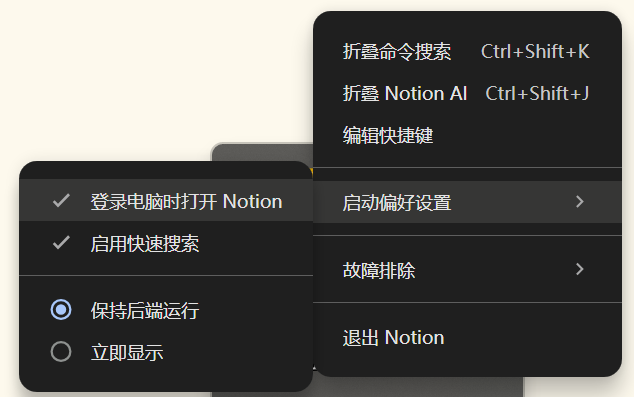
更令人沮丧的是,这个开关存在明显缺陷——即便用户取消了勾选,重启电脑后它往往会自动复原。这一点在 Reddit 上已被大量用户证实。
二、终极方案:任务管理器强制禁用
既然软件内部的软开关失效,就必须通过 Windows 系统层级进行硬性管制。
- 打开任务管理器(快捷键
Ctrl + Shift + Esc)。 - 切换至「启动应用」选项卡。
- 定位到 Notion。
- 右键点击并选择「禁用」。
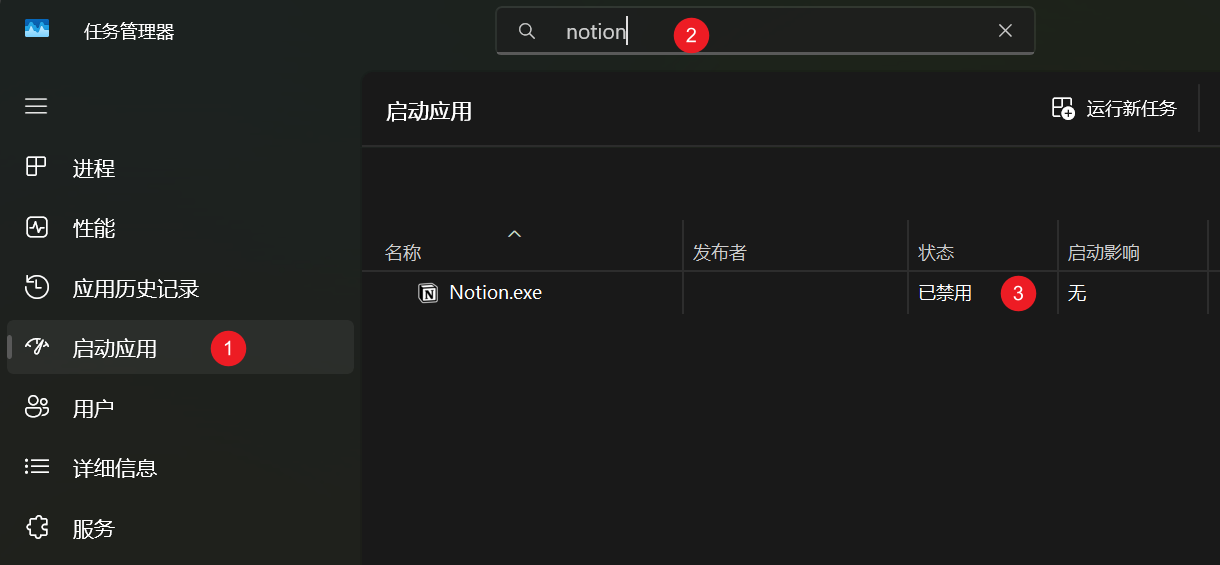
此操作能从系统底层切断 Notion 的自启权限,彻底根除白屏困扰。
三、进阶方案:脚本延时启动
禁用自启虽然解决了白屏,但也意味着每次开机都需要手动打开软件。若通过脚本实现延时启动,则可兼顾“自动化”与“稳定性”——让 Notion 在系统和网络完全就绪后再运行。
1. 创建脚本
新建一个文本文档,填入以下代码,并将文件后缀名修改为 .bat(例如 NotionDelay.bat):
@echo off
:: 等待 60 秒,确保网络连接就绪
timeout /t 60 /nobreak
:: 启动 Notion(请根据实际安装路径调整)
start "" "%LOCALAPPDATA%\Programs\Notion\Notion.exe"
exit提示:如果不确定 Notion 的具体安装路径,可在桌面 Notion 图标上点击 右键 -> 属性 -> 目标 进行查看。
2. 配置自启
- 按
Win + R打开运行窗口。 - 输入
shell:startup并回车,系统将打开「启动」文件夹。 - 将制作好的
.bat文件(或其快捷方式)放入该文件夹内。

配置完成后,脚本将在每次开机时自动运行并等待 60 秒。待系统负载稳定、网络畅通后,脚本才会唤起 Notion,从而确保软件界面极速加载,彻底告别白屏。