用回 macOS 一段时间了,各种软件对 M 系列芯片基本上也都有支持的版本,除了安卓模拟器 - - 。之前在 Windows 上面常用的 MuMu 、雷电、夜神等模拟器,不是没有 Mac 版,就是虽然有 Mac 版,但不支持 M 系列芯片( ARM 架构),所以抛弃一系列国产模拟器,回归 Android Studio 。
创建模拟器
安装和创建模拟器的过程不赘述了,切记要修改 Hosts 的话,需要模拟器支持 Root ,因此不能选择 Google Play 的 System Image ,否则只能以 Readonly 模式启动模拟器,无法 Root 。
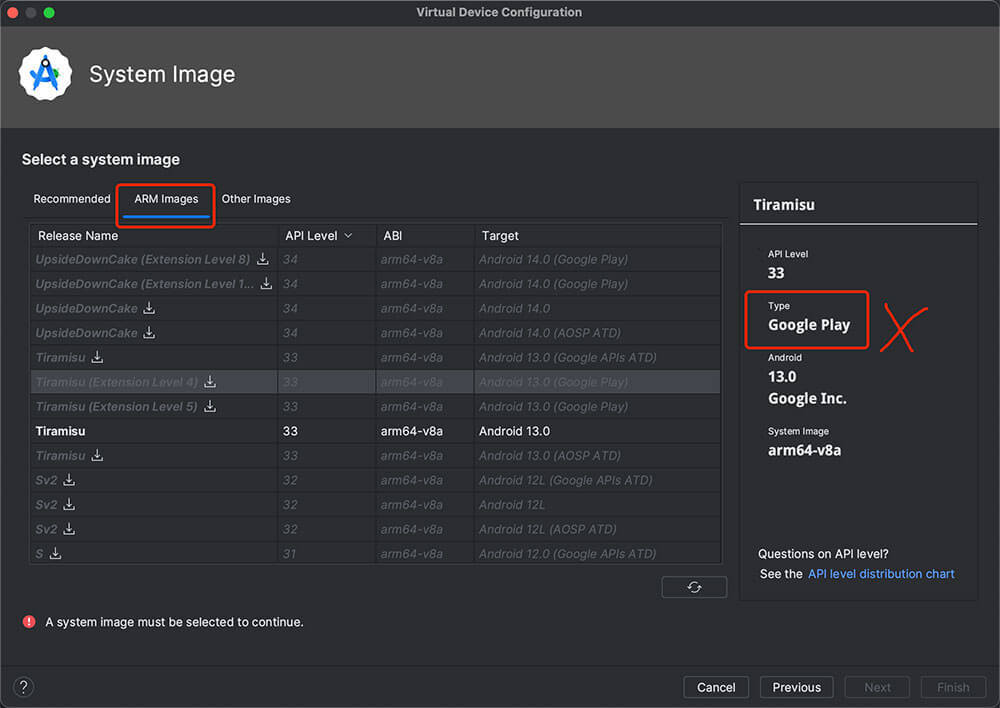
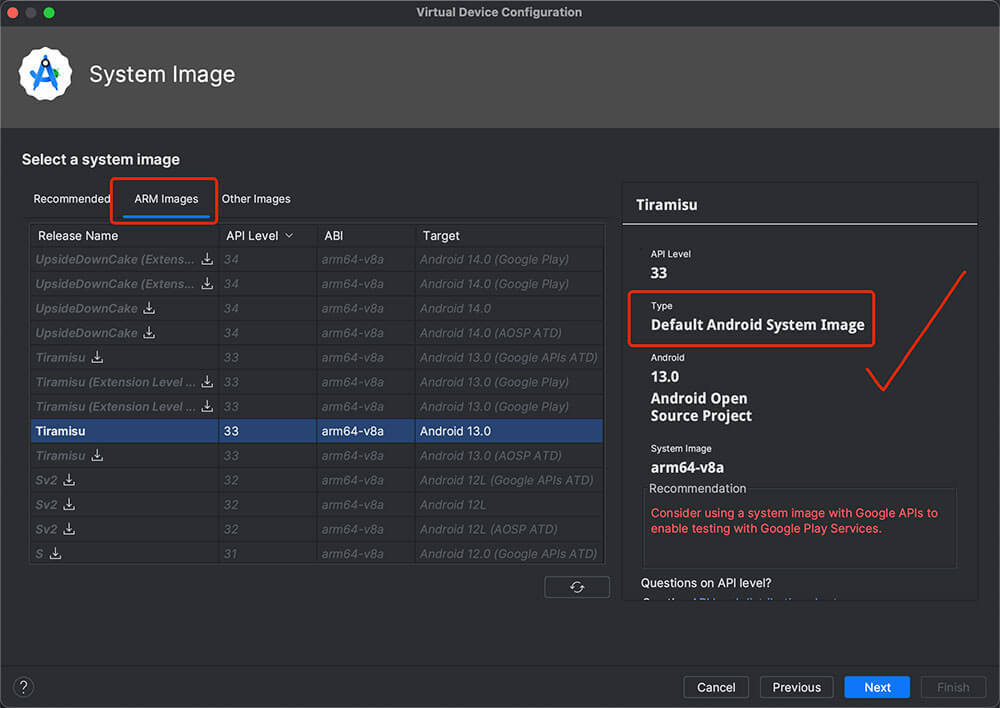
启动可写权限的模拟器
需要通过命令行以 Writable 的模式启动,这个时候不需要开启 Android Studio 了(从 AS 启动的模拟器只有 Readonly 权限)。
此时模拟器就运行起来,命令行不要关闭,否则模拟器也会退出。
检查 ADB 启用状态
下一步操作需要通过 adb 命令来执行(关于 ADB 是什么,详细可以见 Android 的官方文档:Android 调试桥 (adb) ),但这里只是想确认它是否存在。
所以直接看 StackOverflow 的操作即可:Set up adb on Mac OS X 。 因为安装 Android Studio 的时候就默认一起装了,所以直接看里面的 “Option 3 - If you already have Android Studio installed” 部分。
注意:我是使用 Oh My Zsh 的 ZSH Shell ,所以配置文件和 StackOverflow 答案里不一样,记得留意自己用的是哪个 Shell 。
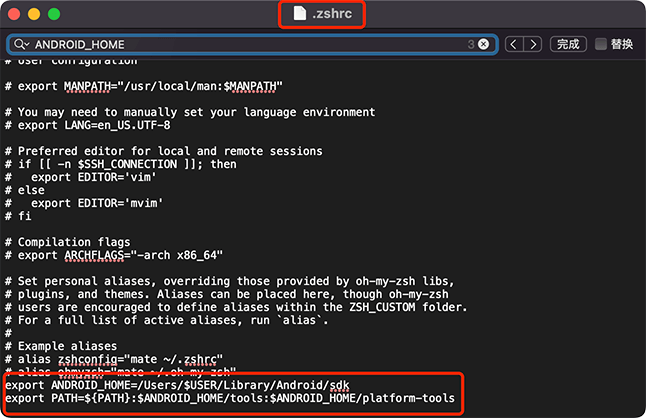
设置后重启 Terminal ,通过 adb version 命令查看是否启用成功。
修改 Hosts
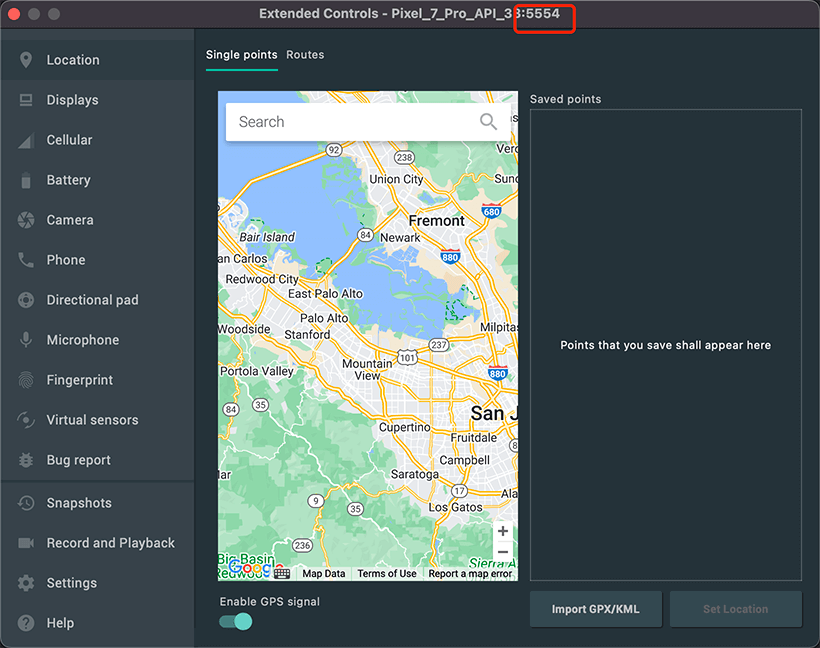
首先确认模拟器编号,通过命令行启动模拟器后,在设置界面可以看到这个 5554 端口号(可能是别的端口)。
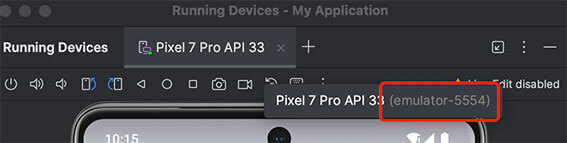
或者是通过 Android Studio 启动模拟器,也可以看到端口号。
开始修改 Hosts 啦。
接下来就和之前在 Windows 上修改 Hosts 一样啦,改完后把文件 push 回去。