最近有空,接触一下 Flutter 和 Dart 的开发,虽然说前端入门 Flutter 比较友好,但个人觉得最最最开始其实不怎么友好,当然写了几个小时 Dart 之后感觉确实都是熟悉的身影,但真的刚入门的那一两个小时真的特别困,所以还是要不定期记录一些遇到的问题。

本文主要面向平时写 Vue + TypeScript 的开发者,主要通过一些常用知识点的对比,来加快对 Flutter 的入门学习,因为很多道理是相同的,区别只在于怎么用。
在线文档
国内很多中文文档都十分陈旧,主要原因跟 Flutter 的版本更新比较频繁有关系,如果看国内那些老文档,你连 Hello World 都跑不起来…… 建议直接阅读官方的英文文档。
点击阅读:Flutter 官方英文文档
不过也有本不错的开源书一直在更新维护,也值得一看!
点击阅读:Flutter 实战·第二版
Dart 语言上手倒是没有太大的难度,主要了解一下语法结构就好,大部分在敲 DEMO 代码的实践过程中就能理解和记住了,在 Flutter 实战这本书有一章是总结了一些 Dart 的速记,可以看看。
点击阅读:Dart 语言简介
另外对于编程风格,建议有空先看一波 Flutter 官方提供的风格指南。
点击阅读:Style Guide For Flutter Repo
项目起步
建议先阅读一遍 万字长文轻松彻底入门 Flutter,秒变大前端,有个大概的了解再自己折腾。
看完了,就开始折腾了,作为一个前端,相对于 Android Studio ,当然是更愿意用 VSCode 啦!
用 VSCode 的好处是自动热重载, 用 Terminal 需要自己手动在命令行敲
r才能刷新,就很 emmm……
VSCode 支持
VSCode 的 Flutter 和 Dart 支持特别友好,安装对应的插件就行。
启动调试
调试有两种方式,一个是直接在 Chrome 上预览网页版,一个是在模拟器上预览(我是 Windows 开发所以也只能体验一下安卓模拟器)。
Chrome 模拟器
调试的话可以通过 VSCode 的 lunch.json 配置一个 Flutter 启动。
或者在 Windows Terminal 等终端里 cd 进项目目录,跑 flutter run 运行。
会唤起 Chrome 浏览器,支持热重载。
安卓模拟器
我按照这个教程配置了一波,运行成功了。
[Flutter] 调用 VS Code 模拟器(虚拟机), 不借助 Genymotion
项目入口
lib 文件夹是 main.dart 为应用程序的入口文件, runApp 是 Flutter 应用的入口。
其他的文件可以参照平时的开发习惯,分文件编写后 import 进来。
阿里有个 Star 很多的项目 Flutter GO,可以参考下项目结构
路由管理
Flutter 和 Vue 一样,也是有路由的概念,通过定义路由文件和关联路由表,即可实现一套 APP 的路由。
一般情况下(我个人觉得的)最好是用命名路由并通过路由名称跳转。
比如,如果单纯的从首页 push 到列表页面,地址栏不会更新,依旧是首页的地址,热重载刷新后依然是回到首页去,开发调试过程中非常麻烦。
但是如果通过 pushNamed 来跳转到注册的路由,则可以得到一条专用的地址(地址格式和 Vue Router 的 hash 模式一毛一样……),这样热重载后依然可以停留在列表页。
点击阅读:路由管理 这一章。
设计风格对比
在 Flutter 有两类主流的设计风格: Material 和 Cupertino 。
Material widgets 实现了 iOS,Android 和 web 三端的 Material 设计风格。
Cupertino widgets 基于 Apple Human Interface Guidelines 实现了当前的 iOS 设计风格。
一般情况下都是默认采用 Android 的 Material 风格, DEMO 也是这样,不知道实际开发的时候会不会用 Cupertino 还是其他,有待实践。
有一篇文章做了一些选择方面的介绍: Material 還是 Cupertino?
部件速记对比
都说写前端的人比较容易上手 Dart 和 Flutter ,感觉虽然确实没有那么难入门,不过一开始也会觉得一头雾水,这里放一些标签对比,在实现功能的时候可以快速找到应该用什么部件:
| HTML Tag | Flutter Widget |
|---|---|
| div | Container |
| span | Text |
| img | Image |
更多的部件可以查看官网的 API 文档:API Docs - Flutter
还有两个比较重要的部件类型需要记住:
| 类型 | 用途说明 |
|---|---|
| StatelessWidget | 无状态变更,UI 静态固化的 Widget, 页面渲染性能更高。 |
| StatefulWidget | 因状态变更可以导致 UI 变更的的 Widget,涉及到数据渲染场景,都使用 StatefulWidget。 |
运算符
虽然 Dart 的运算符和 TypeScript / JavaScript 大同小异,但还是有些不太一样,比如……
建议看一遍:Dart 运算符、流程控制
常见问题
建议先阅读一波 Flutter 实战 那本书,起步流程什么的,在上面都有,这里只记录一些踩坑到比较蛋疼的问题。
Android SDK 报错
Flutter 开发需要有 Android Studio 环境,但是安装了 Android SDK 后会报 unable to access android sdk add-on list ,在 StackOverflow 找到了解决方案:
- 打开
Settings - 点击
HTTP Proxy,选择Auto-detect proxy settings - 测试
youtube.com
参考链接 Unable to access Android SDK add-on list
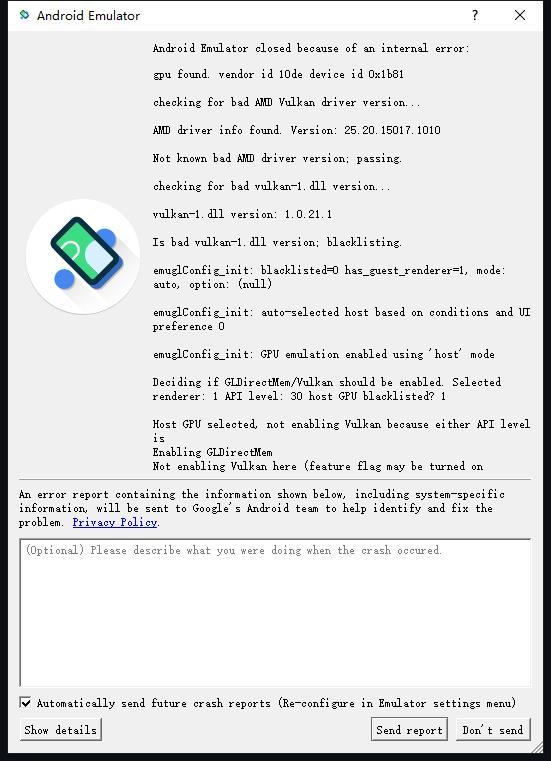
安卓模拟器报错
暂时无解,折腾了 2 个上午都没搞明白怎么弄,可能公司电脑的问题,等回家再试试。
GlobalKey 报错
在调整路由结构的时候,遇到一个 GlobalKey 的报错如下:
一开始是把所有路由都挂到了命令路由里去了,包括 home ,所以首页就崩溃了。
然后把首页配置回来才可以,看来首页还是要独立抽离一个配置。
打印 LOG
类似于 console.log , Dart 使用 print 来打印 LOG ,如果是在 Chrome 模拟器预览的话,按 F12 打开 Console 面板就可以看到 LOG 了。
不过有个问题就是 VSCode 一直报一个很烦人的提示,查了一下原来是新版本的 Flutter 要求用 debugPrint 代替 print 了。
点击查看:Avoid print calls in production code. (Documentation)
自定义 Widget
在 Flutter , widget 类似于前端项目的 component ,在实现的时候目前探索是有两种方式可以写出来:
一种是前端常用的函数式编程,通过函数直接 return 一个 widget 。
一种是面向对象编程,通过 class 去定义一个 widget 。
在 StackOverflow 上有关于这个问题的讨论:What is the difference between functions and classes to create reusable widgets?
还有一个官方在 YouTube 上的视频教程说明这一点: Flutter 解析:小部件与辅助方法(Helper Method)
大佬总结了一些对比就是:
Classes 的优点
允许性能优化( const 构造函数,更细粒度的重建) 确保在两个不同布局之间切换正确处理资源(函数可能会重用某些先前的状态) 确保热重载正常工作(使用函数可能会破坏 showDialogs 之类的热重载) 已集成到小部件检查器中。 我们 ClassWidget 在 devtool 显示的小部件树中看到,这有助于理解屏幕上的内容 我们可以重写 debugFillProperties 以打印传递给小部件的参数是什么 更好的错误消息 如果发生异常(如 ProviderNotFound ),框架将为您提供当前构建的小部件的名称。如果您仅在函数 + 中拆分小部件树 Builder ,则您的错误将没有有用的名称 可以定义 Keys 可以使用上下文 API
Functions 的优点
代码更少(可以使用代码生成功能小部件来解决)
所以记住最好是通过类去定义一个 widget ,而不是函数。
无效的 Material Color
这个情况是出现在准备给 darkTheme 设置黑色的 AppBar ,选择了 Colors.black 结果报了这个错误。
原因是部分颜色不属于 MaterialColor 类型,如果要使用,需要自己创建:
点击查看:Flutter 更改主题颜色报错
‘Color‘ is not a subtype of type ‘MaterialColor‘缺少参数传入
如果你定义了一个部件:
但是调用 Foo() 的时候会报这样的错误:
我明明不需要传 key 啊!!!为什么???
Dart 和 TypeScript 不一样的地方在于, TS 通过 ? 直接可以定义参数可选,但是 Dart 的可选参数需要用花括号 {} 括起来,在类型后面加上问号 ? 仅仅只是用来声明为可空,所以这样定义实际上还是表示必须传 key 。
所以要改成这样(注意 Foo 后面的 () 变成了 ({}) ):
图片部件
Flutter 的图片部件效果和 HTML 的 img 整体还是比较相似,不过用法上有些差距,但很好记,稍微写一下就能记住了。
写法的区别
一开始比较迷惑 Image.network 和 NetworkImage 有啥区别,看了一下还真是有区别……
Difference in NetworkImage and Image.network?
适应效果
和 CSS 的 object-fit 一样, Flutter 的图片也支持配置 fit 效果,支持的样式效果和 CSS 大同小异。
关于图片的更多说明可以戳:图片及 ICON
设置圆角
这个一定要点名!笑死,一个设置圆角的问题被浏览了 20 多万次……
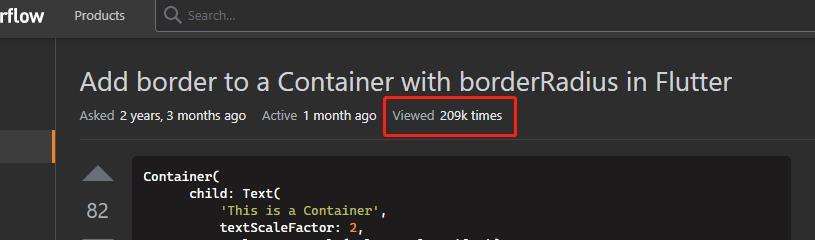
具体戳:Add border to a Container with borderRadius in Flutter
静态资源
Flutter 也有类似于 Vue 的 public 文件夹,存放一些静态资源,但是这里的路径有个坑,反复查了很多遍 Adding assets and images 文档都没有说引入的时候文件是要放在哪里,从哪里引入( Vue 就有明确的说明 public 下的资源是从根目录读取),所以花了很多时间在调试路径的问题。
不过还好机智的打印了一波路径和看请求,最终还是跑通了。
首先需要去项目根目录下的 pubspec.yaml 文件里配置 assets 字段的数据:
这里的路径注意了! assets/mock/ 代表着我把 mock 文件夹放在了项目根目录下的 assets 文件夹里,为什么不是别的地方?
因为经过不断打印错误的路径,发现 Flutter 的静态资源真的是从 /assets/ 开始的,不是根目录,也不是基于当前文件去写相对地址。
注释里的 like this 真的就是要跟他一样从 assets 开始配置,而不是 YAML 语法格式相同就好……也就是我这里的 JSON 文件的路径是类似:
这样在 Dart 文件里就可以直接省略掉 assets 开头:
否则放别的地方你还要一直 ../ 之类的去写更复杂的相对路径。
解析 JSON
因为要 Mock 一些数据,所以写了几个 JSON 文件作为静态资产去导入,有几个需要注意的:
然后才可以使用 jsonDecode() 或者 json.decode() 去解析 JSON 内容。
参考资料:How to decode JSON in Flutter?
构建异步部件
APP 肯定离不开网络请求,包括 Mock 的 JSON 数据,都是请求回来的,在这里折腾了很长时间才解决,倒不是文档看不懂,而是因为 VSCode 的 Dart 代码补全和类型补全帮我搞了几个麻烦的问题…… 所以在没有绝对把握之前,还是先看文档,再去各种补全代码才是王道。
直接贴上相关的文章吧。
点击阅读:Dart 的异步支持
点击阅读:Flutter 异步 UI 更新