专注于NAS的系统 OMV5 (OpenMediaVault) 升级 OMV6 很容易,但是由于OMV6存在较大变化,插件亦不能完全向后兼容,因此有很多细节之处需要注意。
OMV6基于Debian 11(OpenMediaVault 6.0 Shaitan,基于 Debian 11,目前已经Stable,正式版发布于2022年5月),内核5.16+(OMV5的5.10),能很好的支持r8152/8156等2.5G网卡。
以下方法支持x86-64和ARM架构下的OMV5升级。
备份操作系统所在的磁盘
比起升级失败重装系统,备份磁盘来恢复系统更加简易。备份需要外部工具或安装openmediavault-backu插件,有条件尽量备份。
确保操作系统所在的磁盘有足够的空间

请确保NAS操作系统所在磁盘有至少4GB的剩余空间。
检查所有插件在OMV6的兼容性
需要依次检索插件的介绍信息,查看是否在OMV6中可用。
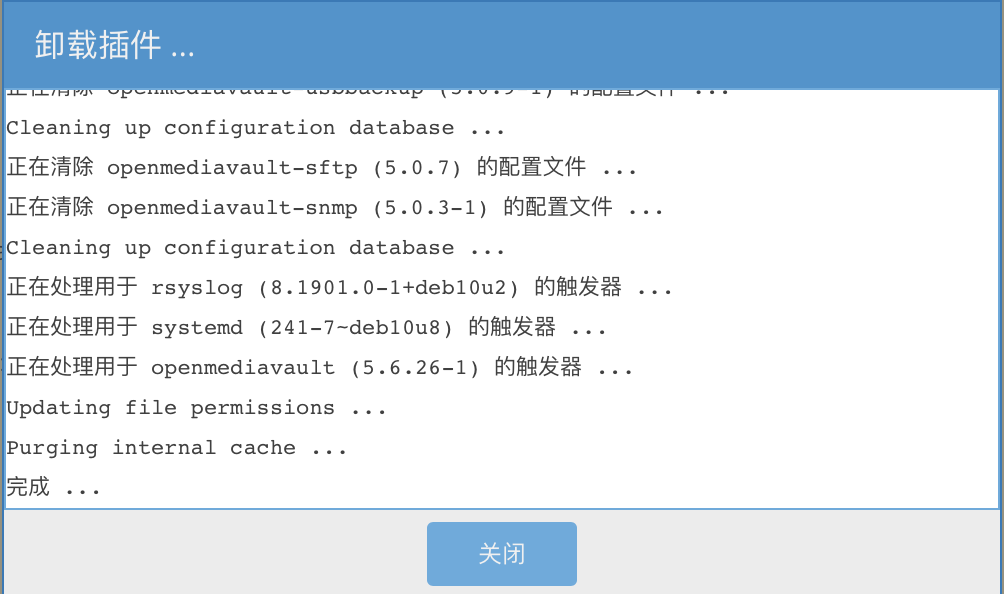
为了确保OMV成功升级,建议保存插件配置数据,卸载所有插件。手工记录一下使用到的插件机器配置信息,升级为OMV6之后,再依次安装回来即可。这样省心一些。
进入SSH使用命令进行升级
Windows用户可以使用Putty,其它操作系统用户使用终端软件。通过SSH进入到OMV。
依次执行下述命令:
sudo apt update
sudo apt upgrade
如果有询问是否升级,键入y回车即可。上述命令升级当前所有的包到最新版,然后reboot重启设备。
再次通过SSH进入OMV,执行下述命令:
export LANG=C.UTF-8
sudo omv-upgrade
确保提示0 upgraded, 0 newly installed, 0 to remove and 0 not upgraded.,否则请重复上述几个命令,直到当前版本各个库已经升级到最新版。
执行下述命令正式开始升级OMV6:
sudo omv-release-upgrade
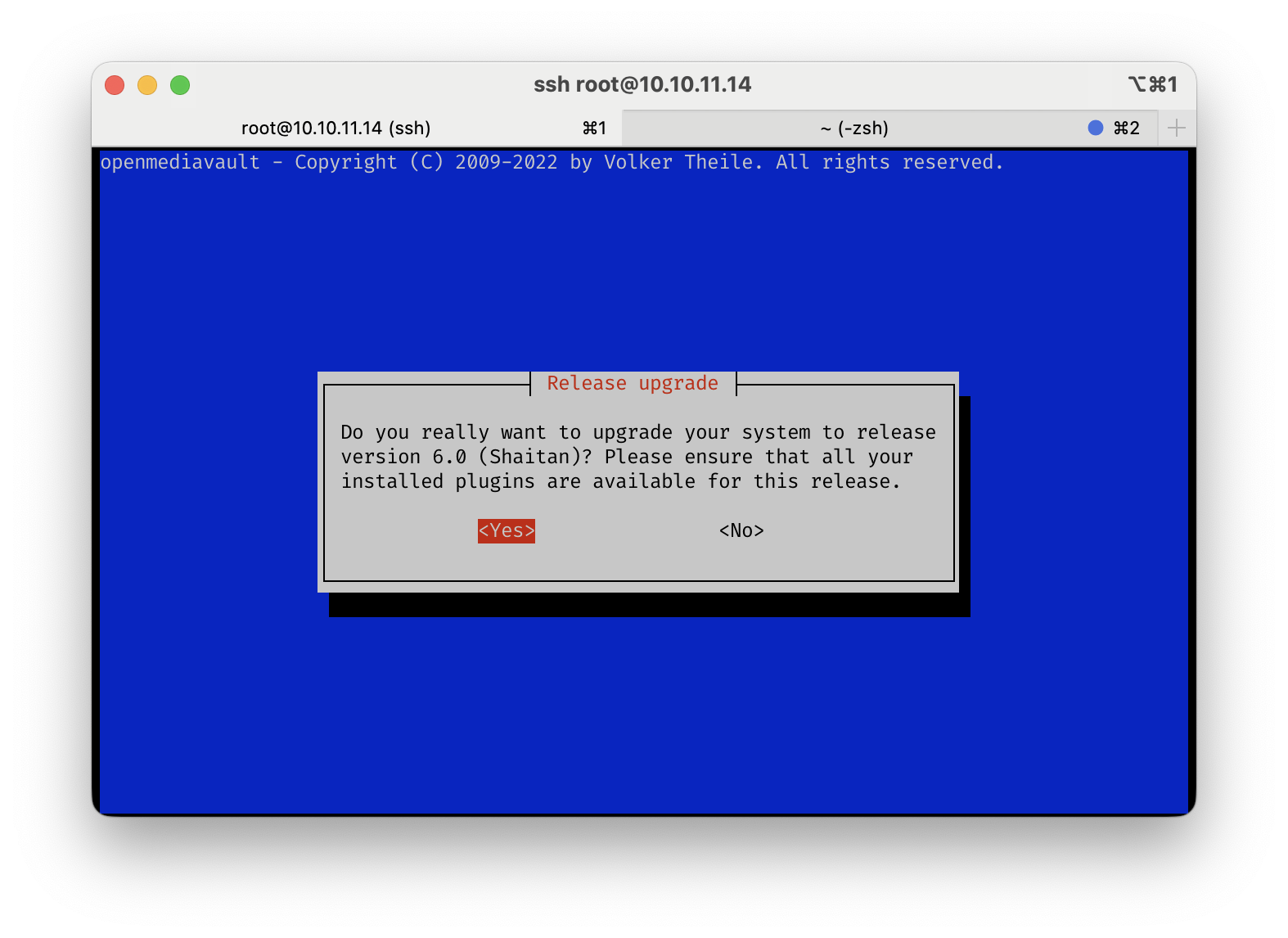
选中Yes即开始升级。
如果中途看到某个patch有错误信息,请应用并忽略它,这是唯一需要被忽略的错误。
等待所有的命令运行完成,检查基础配置并重启设备
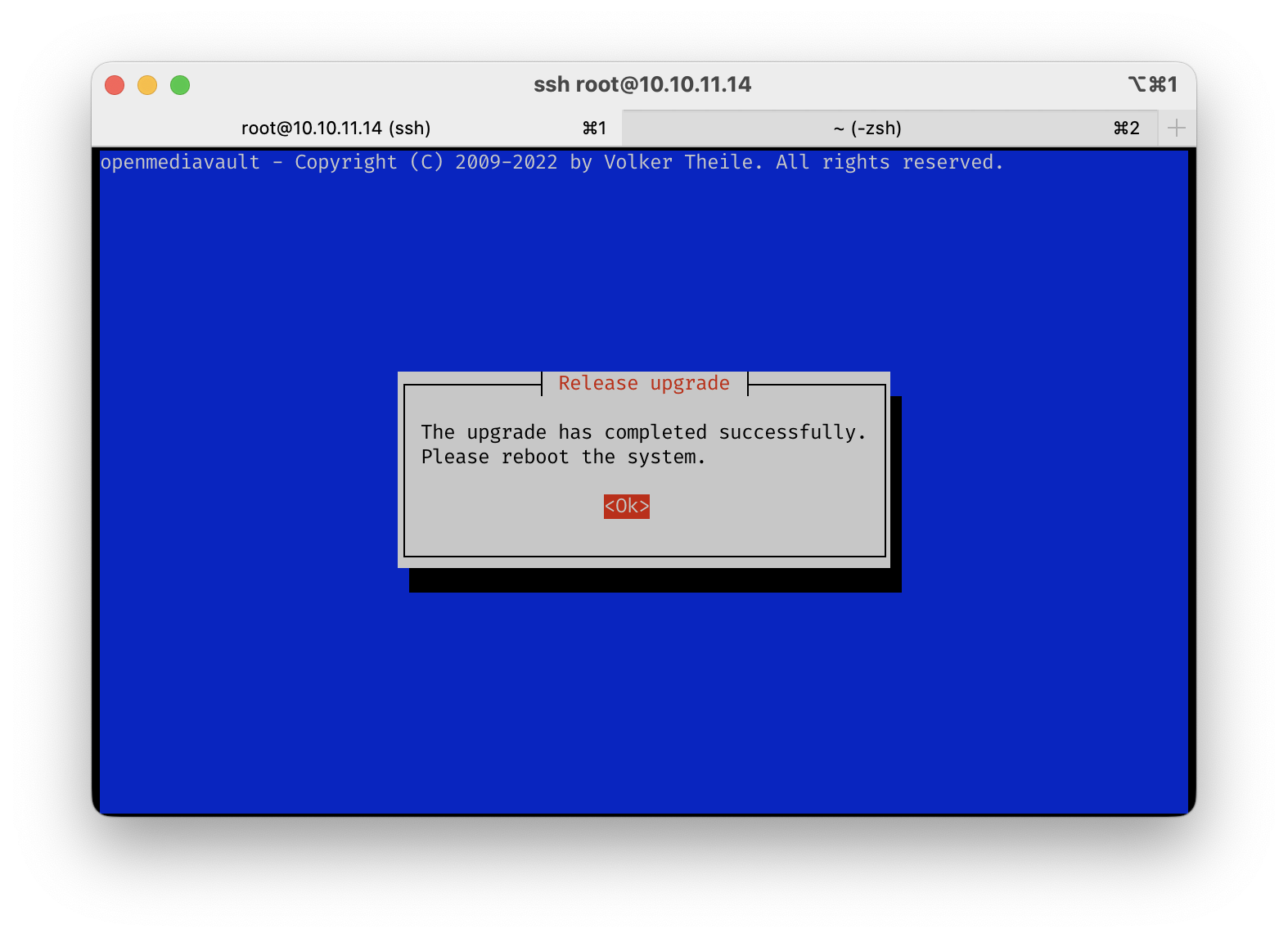
在J1900平台升级OMV6一共耗时51分钟,升级时间很大程度上取决于网速。
看到升级成功提示后,先cat /etc/ssh/sshd_config,检查PermitRootLogin是否为yes或者为without-password的同时在/root/.ssh/authorized_keys里面有key,然后进行重启,否则可能导致重启后无法重新进入SSH进行管理。
访问管理后台UI
等待重启完成后,访问http://你的NAS IP地址。
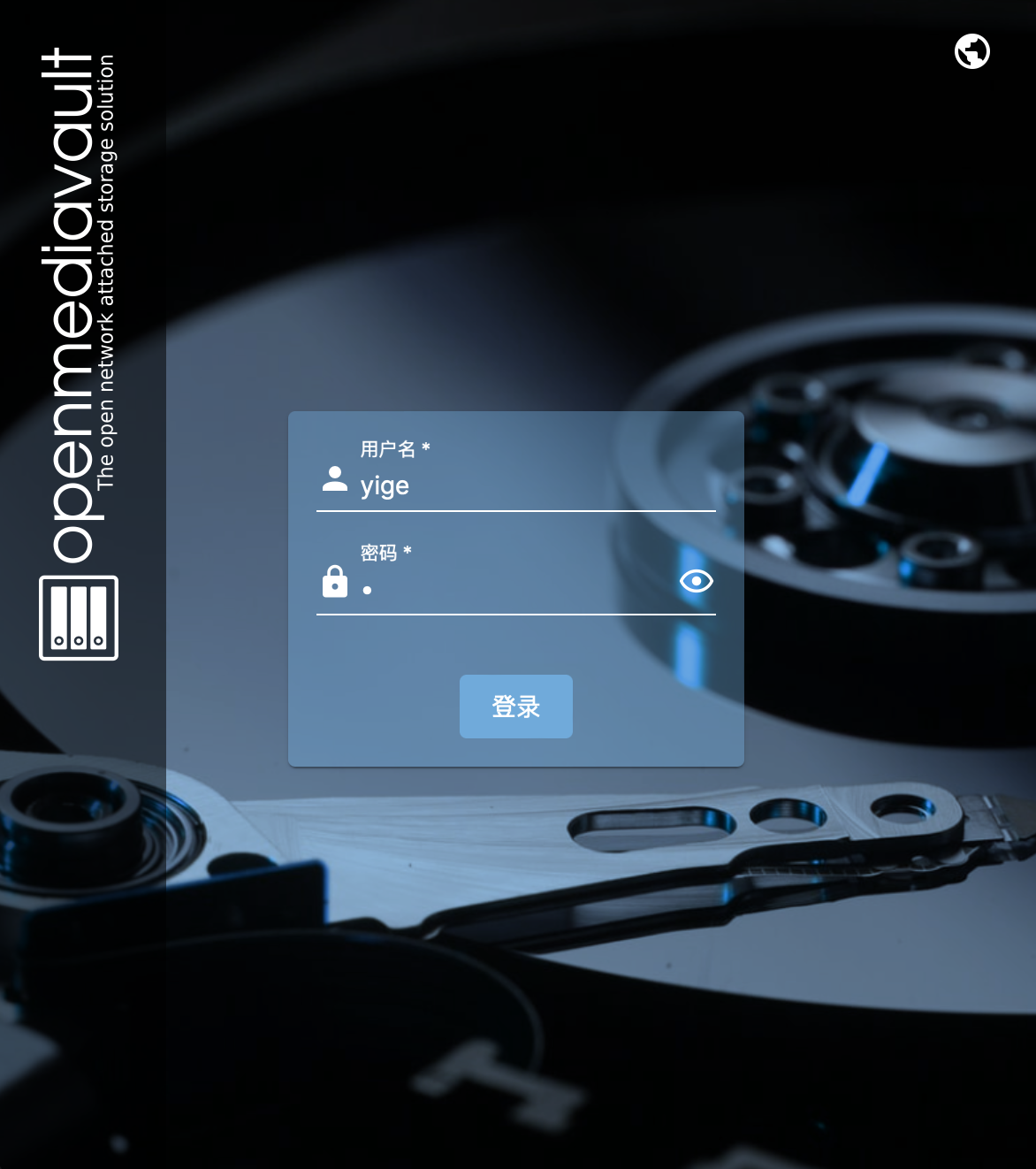
先别急着登录,在此页面先清除浏览器缓存(大多数浏览器上的Crtl+Shift+R、Shift+F5,或者Safari的Command+Option+E)。
登陆后检查所有服务和docker容器是否按预期运行,重新安装被卸载的插件即可。
升级软件及内核
升级完成后内核是没有变化的。需要再次依次执行:
sudo apt update
sudo apt upgrade -y
sudo omv-upgrade
安装完成并重启后,可以通过uname -a查看当前内核版本(5.16.0+)。
另外,之前安装的拓展插件默认也是不会列出来的。执行下述命令安装omv-extras-plugins:
wget -O - https://github.com/OpenMediaVault-Plugin-Developers/packages/raw/master/install | bash