Intel RealSense SR300 F200 Windows10 开启 Windows Hello 人脸,可以实现人脸识别登录。速度很快,安全性很高。
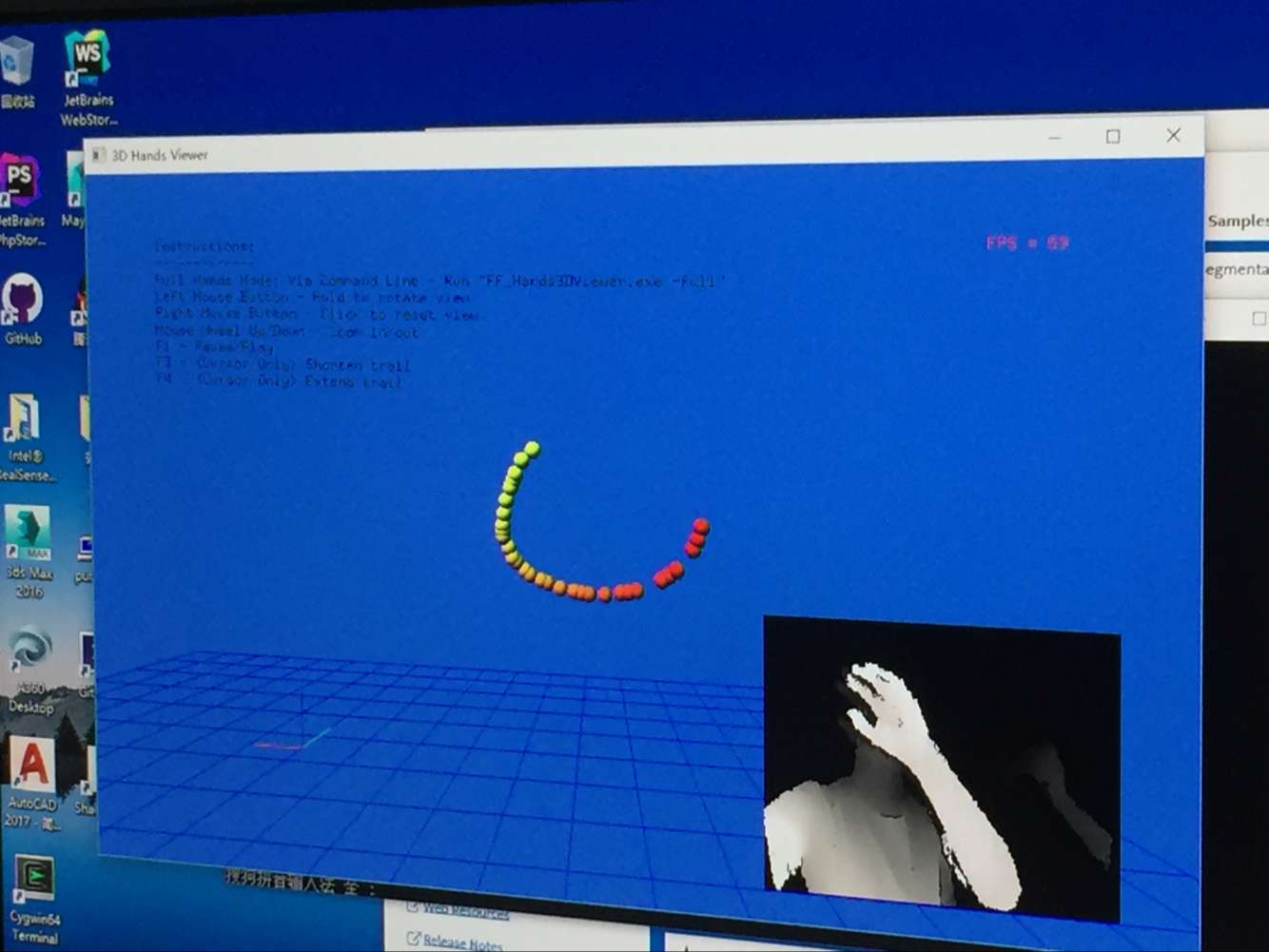
笔者有幸参与了第一批Intel RealSense设备的开发,至今家里还有不少F200、SR300的开发版本的设备。
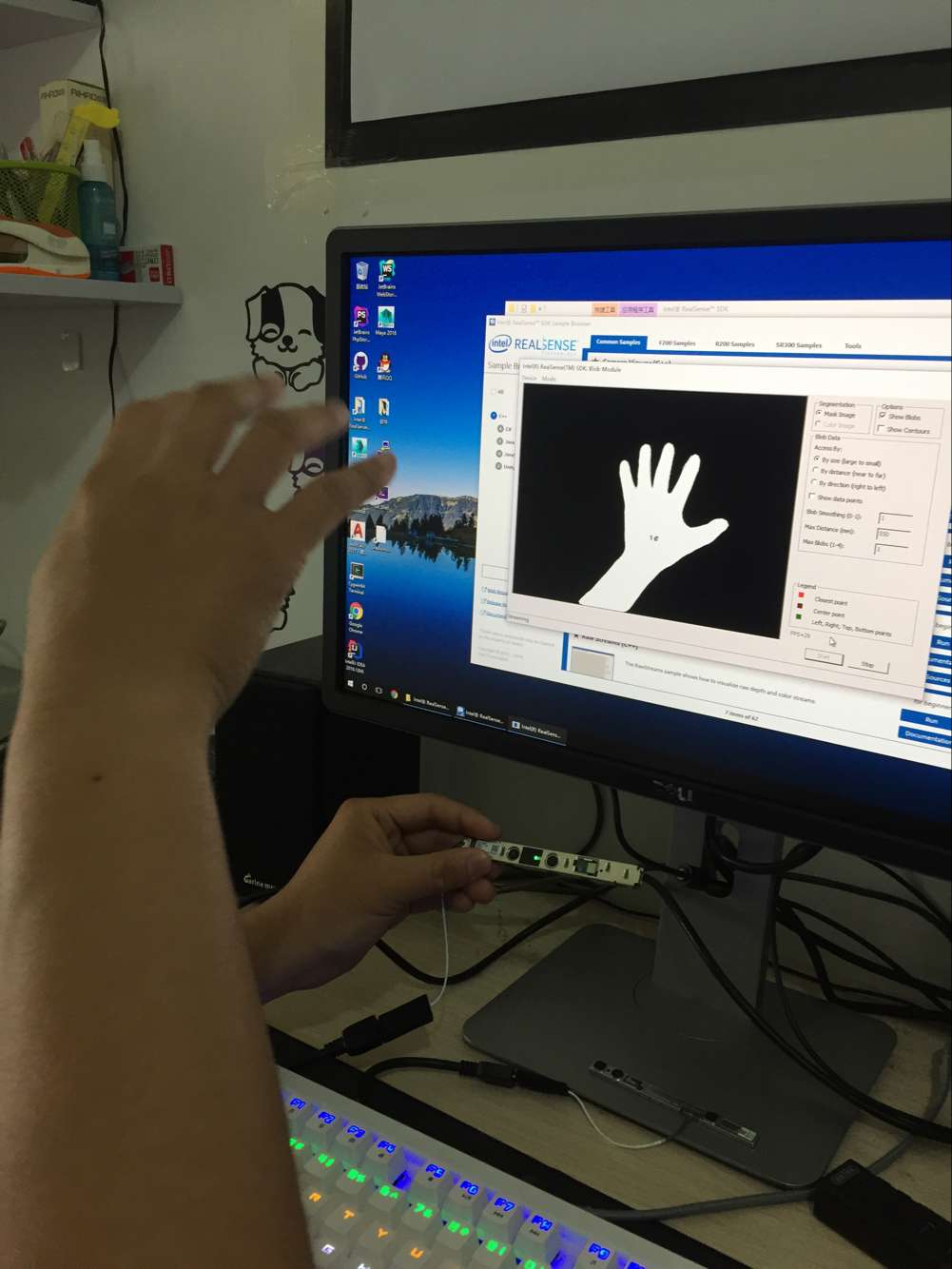
怎奈时间飞逝,现在这几款设备都已经属于过时产品了。
插入最新版的Windows 10,操作系统会提示自动安装SR300驱动。然而自动安装的驱动并无法正常驱动SR300进行Windows Helllo人脸。
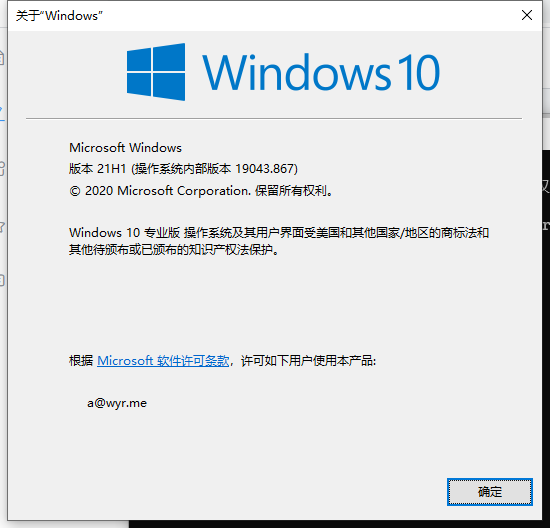
笔者使用的win10版本如上图,即最新的21H1版本。打开设置-账户-登录选项-Windows Hello 人脸,将会提示抱歉,无法打开相机。
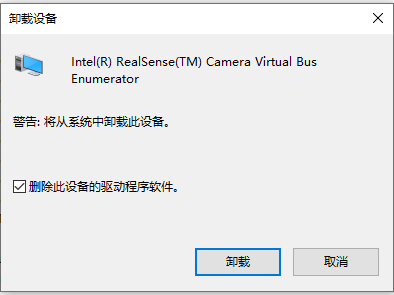
首先尝试安装最新的Intel® RealSense™ Depth Camera Manager对应版本,如果可以正常安装,那通常是可以正常使用的。如果可以安装但是仍然无法使用Windows Hello 人脸,需要打开设备管理器,卸载以下驱动(3-5个)。
照相机 -> Intel(R) RealSense(TM) Camera SR300 RGB
照相机 -> Intel(R) RealSense(TM) Camera SR300 Depth
图像设备 -> Intel(R) RealSense(TM) Camera SR300 Depth (如有)
通用串行总线设备 -> Intel(R) RealSense(TM) Camera SR300
系统设备 -> Intel(R) RealSense(TM) Camera Virtual Bus Enumerator (如有)
检查应用和功能。

如果已经安装,则卸载。
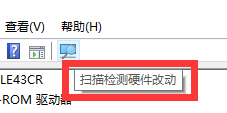
然后点击扫描硬件改动,操作系统将自动安装为正确的驱动,此时即可正常运行Windows Hello 人脸。
如果压根无法运行Intel® RealSense™ Depth Camera Manager,提示找不到设备。那么使用以下方案(仅适用于SR300,参考自。F200的文件请自行查找,安装方法一致)。
下载IntelSR300x64.zip,解压。
运行所有的.msi安装包。在两个.inf文件处右键安装。
打开设备管理器-操作-添加过时硬件。
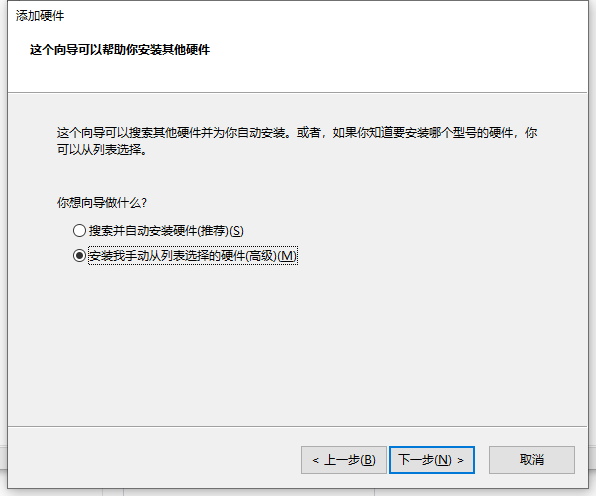
选择安装我手动从列表选择的硬件(高级)。
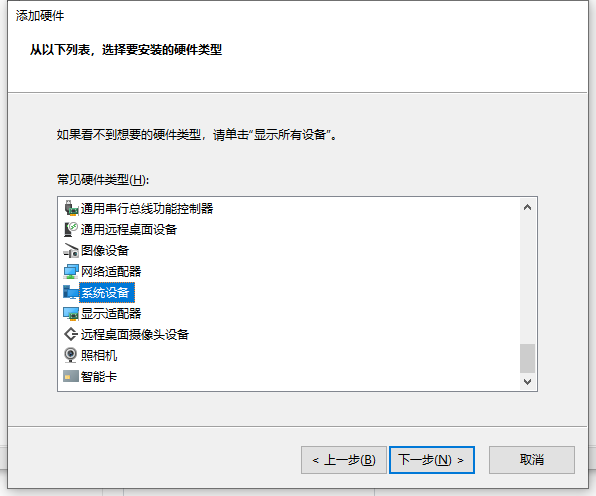
选择系统设备。
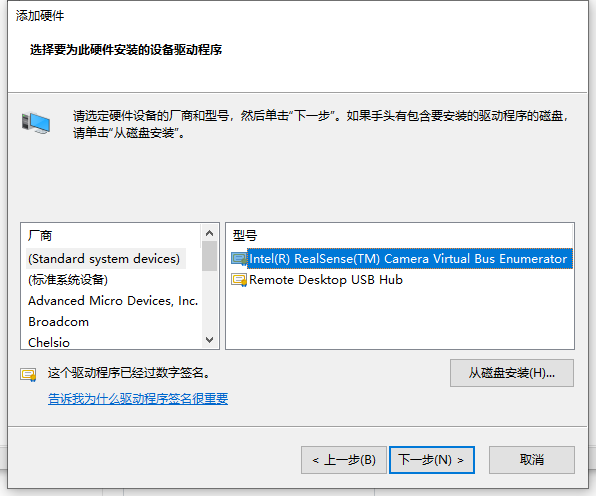
选择Intel(R) RealSense(TM) Camera Virtual Bus Enumerator,下一步,直到完成安装。
然后再卸载上文提到的几个驱动,点击扫描硬件改动,操作系统将自动安装Intel的驱动,此时即可正常运行Windows Hello 人脸。