Google Authenticator 密钥导出到新iPhone
此文章提供的方法可以将Google Authenticator(安卓中显示为Google 身份验证器)中所有的密钥导出到其它的2FA双因素认证软件(例如Microsoft Authenticator、Step Two、Duo Mobile、Authy等二次验证APP),甚至从Android版本的Google Authenticator导入到IOS版本的Google Authenticator(例如将华为手机里面的身份验证数据导入到IPhone,两个手机可以同时使用)。
研究迁移方法的原因是,Android版本的Google Authenticator右上角提供了迁移账号功能,而在IPhone中无法导入从Android中迁移出来的账号(估计是IOS版本年久失修)。我的密码数量很多,挨个到原始账号设置的地方重置二次验证数据不太现实。
先决条件
- 已安装
Google Authenticator - 手机具有拍照功能
- 安装了Nodejs
- 一个QR扫描仪或使用
微信扫一扫功能 - 您需要是一个专业的计算机使用者
获取秘钥
Android版本的Google Authenticator右上角提供了迁移账号功能,将会生成二维码用于迁移账号。需要注意的是,如果你的密码数量超过10个,APP会将每10个密码生成一个二维码,你需要保存所有的二维码。
具体步骤:
- 打开Google Authenticator应用。
- 点击设置(三个点,右上角),然后转移帐户。
- 选择导出帐户。
- 如果提示,请进行身份验证。
- 选择您要导出的帐户(默认为all)。
- 单击“下一步”,然后捕获QR码的图片。
- 注意:屏幕截图已被该应用禁用。 使用笔记本电脑的网络摄像头,数码相机或其他电话。
- 点击下一步,对显示的所有QR码重复步骤6(如果您有很多帐户)。
- 解码QR码(使用
QR扫描仪或微信扫一扫)以获得otpauth-migration://offline?data=...URI。 - 克隆/下载此存储库https://github.com/yi-ge/google-authenticator-exporter(PS:感谢原开源项目https://github.com/krissrex/google-authenticator-exporter,我基于此项目添加了生成二维码功能)。
- 运行
npm install。 - 运行
npm run start并在出现提示时输入URI。 - 如果要保存输出,请输入
y和accounts.json。
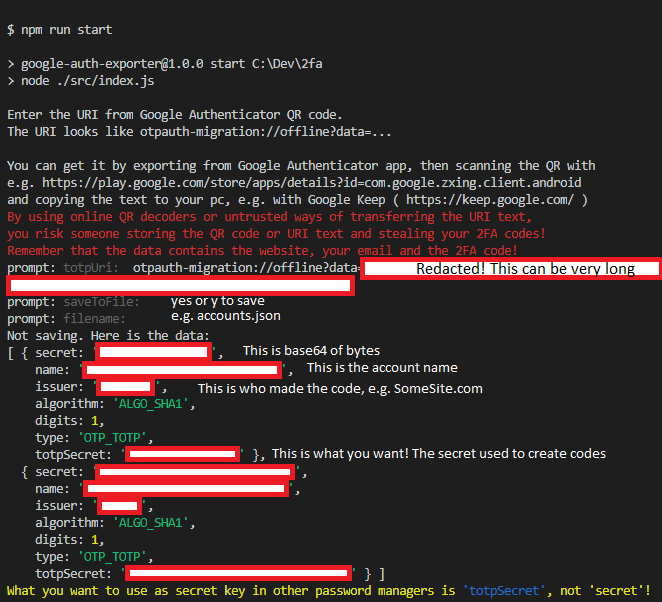
此时,你的秘钥数据已经解码并存储到accounts.json文件夹中。
生成二维码
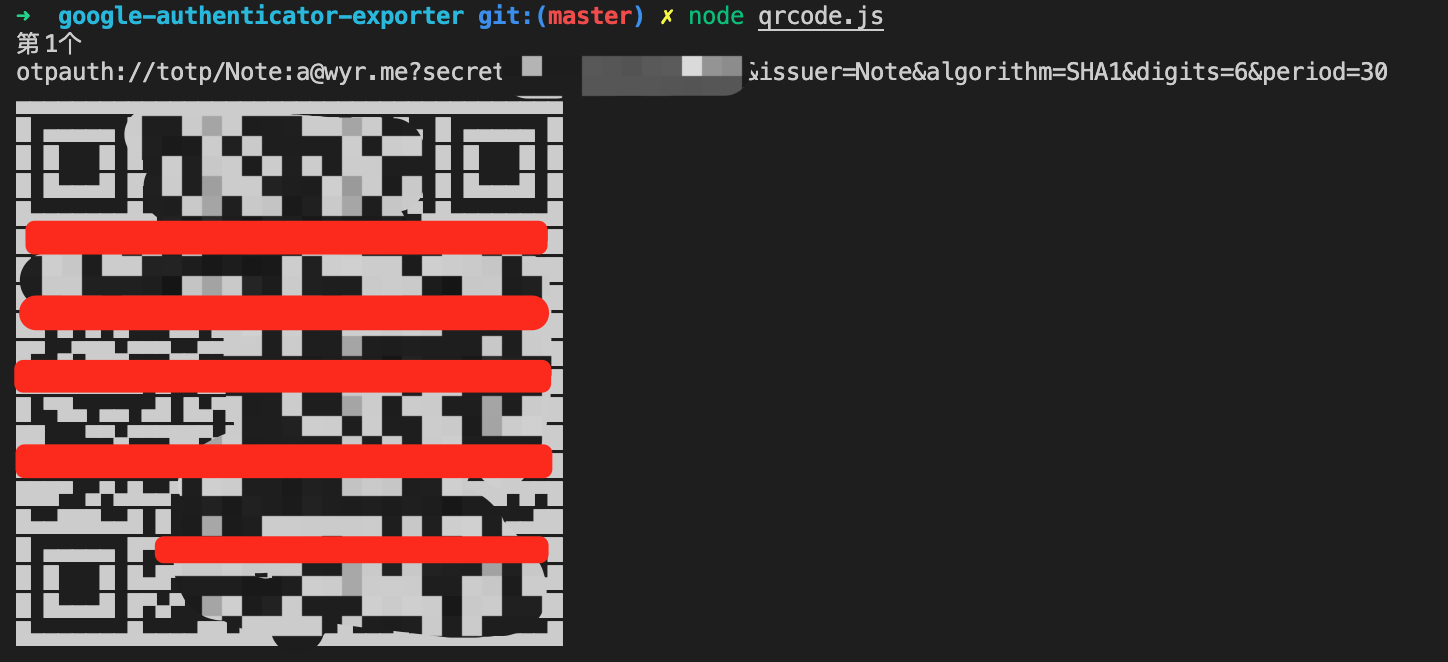
执行node qrcode.js,将依据accounts.json在终端生成多个二维码。使用你喜欢的2FA应用程序扫码即可录入秘钥。
除特别注明外,本站所有文章均为原创。原创文章均已备案且受著作权保护,未经作者书面授权,请勿转载。
打赏