VMware vSphere是VMware 的虚拟化平台。VMwarev Sphere的两个核心组件是ESXi和vCenter Server。ESXi是用于创建并运行虚拟机和虚拟设备的虚拟化平台。vCenter Server是一项服务,用于管理网络中连接的多个主机,并将主机资源池化。
可以简单理解为ESXi是安装在物理机上的,通过vCenter Server将多个物理机资源整合起来。
目前ESXi可以独立运行在某个物理设备上,为设备提供虚拟化平台(虚拟机)。例如在软路由中安装ESXi 7.0,以实现爱快+OpenWrt等组合搭配。
ESXi 7.0 硬件要求
其中,重点要求:
- 64 位 x86 处理器,至少两个核心的CPU,且CPU支持 Intel VT虚拟化技术或AMD-VI。(CPU版本要足够新,购买或安装前查询是否支持。常见软路由 3865U、4415U、j4105 都是可以正常安装 ESXi 7.0 的)
- 在 BIOS 中针对 CPU 启用 NX/XD 位
- 至少4GB内存(RAM)
- 至少32GB本地硬盘(16GB实测不行)
- 网卡必须兼容ESXi 7.0(ESXi 7.0放弃了对部分旧网卡的支持,以前在ESXi 6.x中能正常使用的网卡,全新安装ESXi 7.0中可能无法正常驱动)
准备工作
- 官网下载
ESXi 6.x和ESXi 7.0的IOS镜像文件(需要先安装6.x版本,再安装7.0,否则可能存在120G虚拟内存占用的问题) - 制作U盘引导工具或将ISO镜像文件刻录到光盘。
制作UEFI版U盘引导工具
选择任一PE制作工具制作UEFI版本的U盘引导工具。
快捷导航:
PE工具水很深,生产环境请刻录光碟
MAC用户请在虚拟机中安装Windows来制作PE工具,以免不必要的折腾(通过dd命令或balenaEther制作UEFI引导的U盘可能无法正常启动)。
制作完成后,将ESXi 6.x和ESXi 7.0的ISO文件放置于制作好的U盘中。
引导并运行对应的ISO文件进行安装
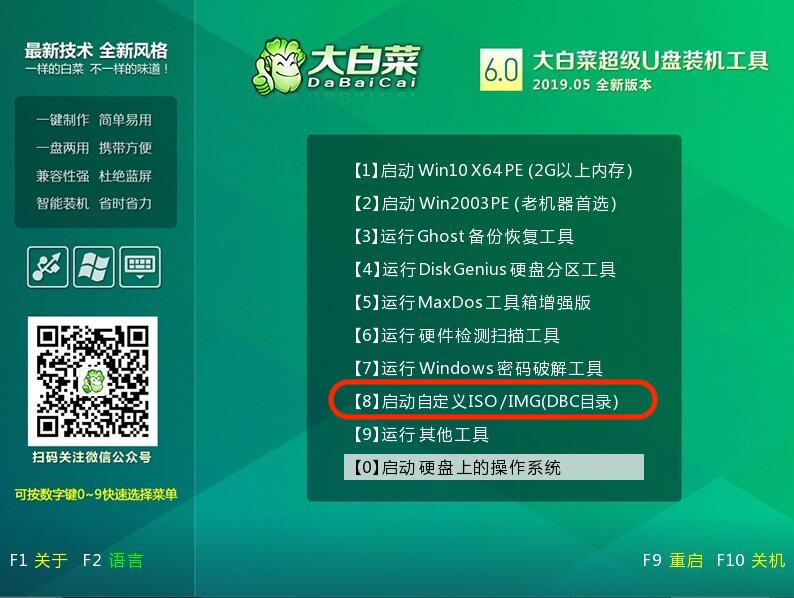
用U盘引导启动,选择不带UEFI的选项,看到如上图的选项后,引导自定义ISO文件进行安装。

先选择ESXi 6.x版本进行安装,至少正常启动一次,然后再重复操作,安装ESXi 7.0时选择同一个盘符即可进行升级。
提示:如果没有正常启动一次,则安装ESXi 7.0后,root密码始终不正确。此事再次安装ESXi 7.0,选择同一个盘符,然后选择“安装并保留数据”的选项(如图,第二个。空格选中,回车确认),重新输入密码即可。

关于移除120G虚拟闪存
强烈建议通过安装ESXi 6.x版本再升级ESXi 7.0的方式,绕过120G虚拟闪存占用问题。
另外还有一种方法(实测部分硬件下此设置无效):
- 进入安装ESXI7.0时,在5秒倒计时之内按下按
Shift + O(字母)。 - 在显示
cdromBoot runweasel后输入autoPartitionOSDataSize=8192(单位为MB)指定OSDataSzie为8GB。
升级
安装 ESXi 7.0.0 后,建议参考《ESXi 7.0.0 升级到 ESXi 7.0 Update 1》进行升级,以获得更好的使用体验。