《Linux安装无线网卡驱动通用教程》收到不少好评,本文归纳MacOS下安装WIFI驱动的常规操作。无论是黑苹果(Hackintosh)还是白苹果(Real Mac),安装思路大体是一致的(仍需要谨慎辨别驱动兼容的环境)。
分清网卡是什么接口
和Linux下一样,在MacOS中,第一步也是区分接口。对于白苹果用户来说,多网卡可以方便的实现内外网分流等办公环境。
主流的接口有两种:
- 直接插在主板上的是
PCI接口(包括MINI-PCI或PCIE)。 - 插在
USB接口上的USB无线网卡。
根据网卡类别和外包装写的型号,到对应网卡官方网站查询是否有MacOS驱动。如果没有,请看下文。
查看当前网卡信息,查询芯片型号
通常USB网卡都不免驱,而部分与白果同系列的PCI网卡是免驱的(有可能出现苹果公司和某个网卡芯片公司终止合作而导致在新版本系统中无法驱动的情况)。
无线网卡型号和芯片型号通常不一致。例如电商平台显示的型号TL-WN725N型号可能对应芯片型号rtl8188eu或rtl8188eus。不同版本的无线网卡对应的芯片型号可能不同,例如水星MW150US对应rtl8188eu,而MW150US(免驱版) V2.0对应芯片rtl8188gu。不同生产批次对应的芯片型号也有可能不同,例如2019的批次可能对应一个型号,而2020可能对应另外的型号。这是因为本身网卡芯片也在不断迭代升级,提供更多的功能,而厂商为了销售的方便,会统一制定一个网卡型号。不同品牌相似功能的产品可能用的是同一个芯片,为了准确定位当前硬件的芯片,可以通过MacOS自带的系统报告软件查看。
点击左上角图标,进入关于本机-系统报告...-硬件-USB/以太网卡/PCI查看网卡信息。
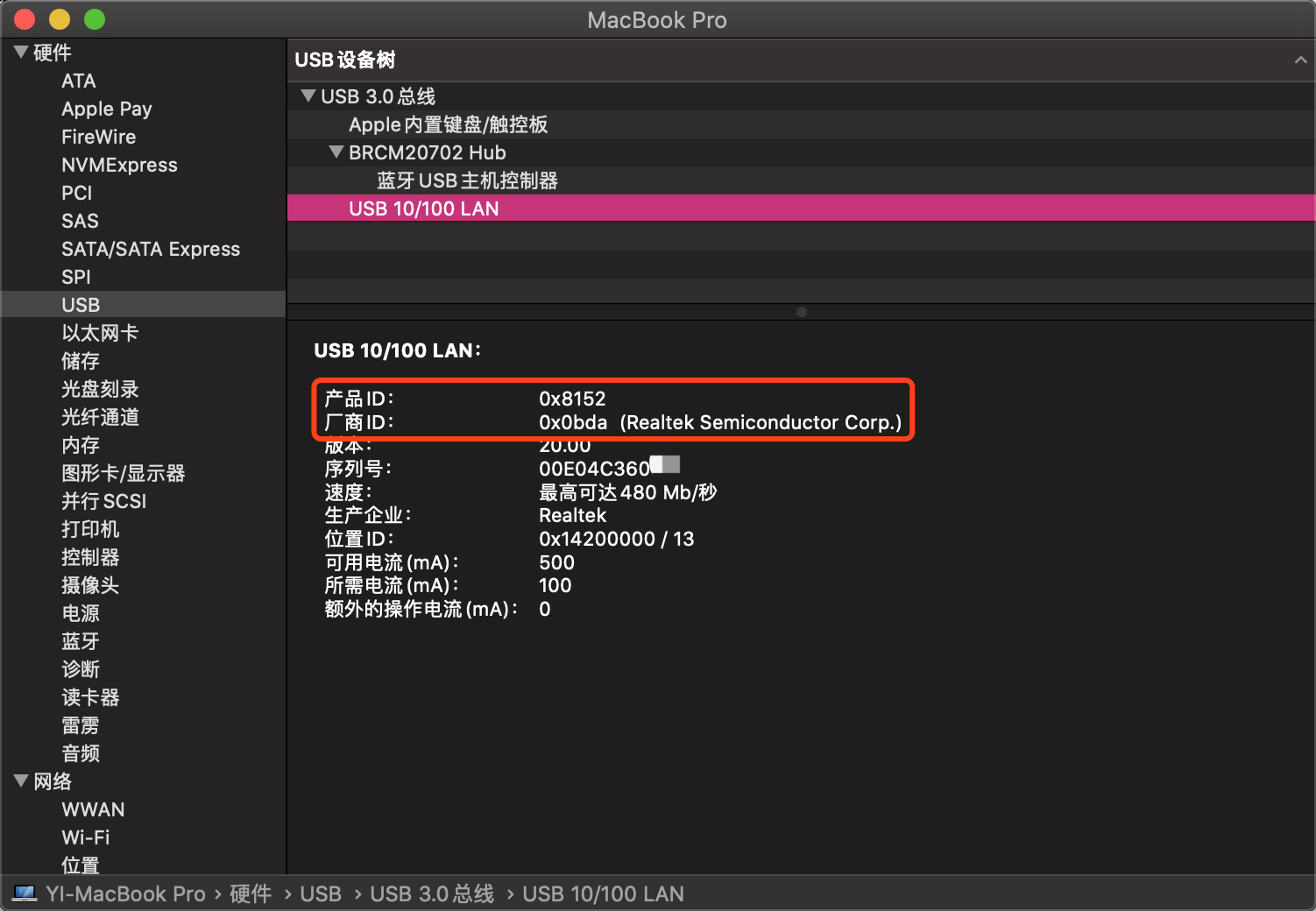
我们主要看产品ID和厂商ID这两行信息,例如:
产品ID:    0x2878
厂商ID:    0x148f
或
产品ID:    0x1a2b
厂商ID:    0x0bda (Realtek Semiconductor Corp.)
根据下述站点查询具体的网卡芯片型号。
USB ID查询站点:
知道了网卡芯片型号后,可以搜索到的资料变多了。可以先尝试搜索网卡芯片型号 + Mac关键词查找一波,有可能对应的芯片厂商官网有MacOS无线网卡驱动。
例如2019的水星MW150US 2.0(免驱版),查看到芯片型号为RTL8188GU,可以使用TL-WN725N V3的MacOS无线网卡驱动:https://www.tp-link.com/us/support/download/tl-wn725n/#Driver
查找网卡驱动
可以根据网卡芯片型号在Github搜索开源网卡驱动或是远景论坛搜索一波,也许会有惊喜。
此处列出大神chris1111开发的MacOS无线网卡驱动集合包兼容的网卡型号(Wireless USB Adapter Clover-V14 / Wireless USB Adapter-V11)。
型号列表
- Archer T2U NANO
- Archer T3U
- ArcherT4U V3
- Archer T9UH V2
- ASUS USB AC68
- ASUS USB-N13
- EDIMAX EW-7722UTn V2
- EDIMAX_EW-7822ULC
- EDIMAX EW-7612Uan V2
- EDIMAX N300
- EDIMAX EW-7811Un (N150)
- Linksys WUSB6300
- Linksys WUSB6400M
- Netgear A7000
- Sitecom WLA7100
- TL-WN823Nv3
- TL-WN823Nv2
- TL-WN725Nv3
- TL-WN723Nv3
- TL-WN722Nv3
- TL-WN821Nv6
- TL-WN822Nv5
- TRENDnet N150 Micro
- ASUS_USB-N10E_92CU
- ASUS_USB-N13_92CU
- ASUS_USB-N10_92CU
- ASUS_1870_8812BU
- ASUS_USB-N10E_92CU
- ASUS_USB-N10_92CU
- ASUS_USB-N13_92CU
- ASUS_USB-AC53_8812BU
- ASUS_USB-AC55B1_8812BU
- ASUS_USB-AC56_8812AU
- ASUS_USB-AC55_8812BU
- ASUS_USB-AC68ALL_8814AU
- ASUS_USB-AC68CE_8814AU
- ASUS_USB-AC68FCC_8814AU
- AboCom_8178_92CU
- AboCom_0811_8811AU
- AboCom_8189_92CU
- AboCom_92EU
- AboCom_88EU
- AboCom_AC_8812AU
- AboCom_AC_8812AU
- Actiontec_8811AU
- AirTies_Air2520_8811AU
- AirTies_Air2525_8811AU
- AboCom_8178_92CU
- AboCom_8189_92CU
- Actiontec_8105_SingleBand_8811AU
- Actiontec_8108_DualBand_8811AU
- Amigo_92CU
- Amigo_92CU
- AzureWave_92CU
- Belkin_1004_92CU
- Belkin_1102_92CU
- Belkin_2102_92CU
- Belkin_2103_92CU
- Belkin_92DUVS_1105
- Belkin_92DUVS_110A
- Belkin_92DUVS_120A
- Belkin_F9L1106_v2_8812AU
- Belkin_F9L1106v2_8812AU
- Buffallo_25D_8812AU
- Buffallo_433DM_8811AU
- Buffallo_WI_U2_433DHP_8811AU
- Buffallo_WLP_U2_433DHP_8811AU
- Compare-8010_92CU
- Compare-8011_92CU
- Corega_92CU
- DLink_DWA121_92CU
- DLink_DWA123_92CU
- DLink_DWA131B1_92CU
- DLink_DWA132_92CU
- DLink_DWA133_92CU
- DLink_DWA123_88EU
- DLink_DWA125_88EU
- DLink_DWA131C1_92EU
- DLink_DWA131E_92EU
- DLink_DWA171_8812AU
- DLink_DWA182B1_8812AU
- DLink_DWA182_8812AU
- DLink_DWA192_8814AU
- DLink_GO_USB_N150_88EU
- ELECOM_WDC300SU2S_92CU
- ELECOM_8811AU
- ELECOM_WDB433SU2M_8811AU
- ELECOM_WDC1300DU3_8814AU
- ELECOM_WDC1300SU3_8814AU
- ELECOM_WDC150SU2M_88EU
- ELECOM_WDC433DU2_8812AU
- ELECOM_WDC433SU2M2_8811AU
- EDIMAX- EW-7722UTn V2
- EDIMAX N300
- EDIMAX EW-7811Un
- Edimax_AC1750_8814AU
- Edimax_AC1750_A834_8814AU
- Edimax_AC600_8812AU
- Edimax_EW-7611ULB_8723BU
- Edimax_EW-7811UAC_8812AU
- Edimax_EW-7822UAC_8812AU
- Edimax_EW-7822ULC_8812AU
- Edimax_GLP_8812AU
- Edimax_7811_92CU
- Edimax_7822_92CU
- Feixun_90_92CU
- Feixun_91_92CU
- EnGenius_AC_8812AU
- HP_92CU
- Hawking_HWDN3_92CU
- Hawking_HWUN4_92CU
- Hercules_HWUm300_92CU
- Hercules_HWUp150_92CU
- Hawking_8812AU
- Hawking_HW7ACU_8812AU
- IO_DATA_AC433UM_8812AU
- O_DATA_WN-AC867U_8812AU
- Infocus_INA-LCKEY_8812AU
- IO_DATA_92CU
- Linksys_WUSB6300_8812AU
- Logitec_92CU
- Loopcomm_ACA1_8812AU
- Netgear_A7000
- Netgear_N300MA_92CU
- Netgear_WNA1000M_92CU
- Netgear_WNA3100M_92CU
- Netgear_A6100_8812AU
- Netgear_A6200v2_8812AU
- PCI_BT-Micro3H2X_92CU
- PCI_GW_USEco300_92CU
- PCI_GW_USLight_92CU
- PCI_GW_USNano2_92CU
- PCI_GW_USValue_EZ_92CU
- PCI_SW_WF02-AD15_92CU
- PCI_GW-300S_92EU
- PCI_GW-450S_8812AU
- PCI_GW-900D_8812AU
- Proxim_USB-9100_8812AU
- RTL8188CTV
- RTL8188CTV_0A8A
- RTL8188CTV_8011
- RTL8188CU
- RTL8188CUS_1E1E
- RTL8188CUS_2E2E
- RTL8188CUS_5088
- RTL8188CUS_Combo
- RTL8188CUS_Combo_AFF8
- RTL8188CUS_Combo_AFFB
- RTL8188CUS_Combo_AFFC
- RTL8188CUS_Solo
- RTL8188CUS_VL
- RTL8188CUS_solo_AFF7
- RTL8188CUS_solo_AFF9
- RTL8188CUS_solo_AFFA
- RTL8188RU
- RTL8188RU_Netcore
- RTL8192CU
- RTL8192CU_8177
- RTL8192CU_8178
- RTL8192DU_VS
- RTL8188EU
- RTL8188EU_ETV
- RTL8188EU_VAU
- RTL8192EU
- RTL8192EU-2
- RTL8811AU
- RTL8812AU
- RTL8812AU-VL
- RTL8812AU-VN
- RTL8812AU-VS
- RTL8814AU
- Sitecom_WL365_92CU
- Sitecom_WLA1001v1_92CU
- Sitecom_WLA2102_92CU
- Sitecom_WLA4001_92CU
- Sitecom_WLA1100_88EU
- Sitecom_WLA2104_8812AU
- Sitecom_WLA7100_8812AU
- Sitecom_WLA8100_8814AU
- TPLink-Archer_T2U_NANO
- TL-WN823Nv3
- TL-WN725Nv3
- TL-WN723Nv3
- TL-WN722Nv3
- TL-WN821Nv6
- TPLink_92CU
- TPLink_821v5_92EU
- TPLink_822v4_92EU
- TPLink_823v2_92EU
- TPLink_8812AU_1
- TPLink_8812AU_2
- TPLink_8812AU_3
- TPLink_88EUSU
- TPLink_T4UH_8812AU
- TPLink_T4U_8812AU
- TPLink_T9UH_8814AU
- TRENDnet N150 Micro
- Trendnet_624D_92CU
- Trendnet_648B_92CU
- Trendnet_92DUVS
- TrendNet_TEW804B_8812AU
- TrendNet_TEW805B_8812AU
- TrendNet_TEW809UB_8814AU
- Western_AC_8812AU
- ZyXEL_AC_8812AU
- ZyXEL_92CU
如您的网卡型号或网卡芯片信号在上述列表中,可能此驱动集合包能够驱动网卡。
支持的MacOS系统版本
- macOS Catalina 10.15
- macOS Mojave 10.14
- macOS High Sierra 10.13
- macOS Sierra 10.12
- OS X El Capitan 10.11
- OS X Yosemite 10.10
- OS X Mavericks 10.9
下载地址
白苹果: https://github.com/chris1111/Wireless-USB-Adapter/releases
黑苹果: https://github.com/chris1111/Wireless-USB-Adapter-Clover/releases
注意,黑苹果需要UEFI或ESP的Clover支持。安装驱动集成包不会安装Clover,需要自行安装。驱动包会安装RtWlanU1827.kext、RtWlanU.kext两个kext文件在对应EFI分区的Other文件夹下。
Ralink网卡驱动
chris1111大神还开发了针对部分Ralink网卡的驱动集成包(Wireless-Ralink-Panel-Utility):
- RT3572,RT3072,RT3070,RT3573,MT7610,MT7610,MT7610,
- RT5370,RT2870,RT3071,RT2770,RT3573,RT5572,RT3573,
- RT3573,RT5572,RT3572
下载地址(白苹果&黑苹果):https://github.com/chris1111/Wireless-Ralink-Panel-Utility
驱动安装完成后通常需要重启,部分USB无线网卡如果开机前插入可能导致无法开机。开机后再插入则可以使用正常。
常见问题
文件已损坏/无法打开“XXX”,因为无法确认开发者身份
打开终端,输入:
sudo spctl --master-disable
根据提示输入管理员密码。再次打开软件。
如果执行完成再次点开仍然提示损坏(常见于Mac 10.15+)。
sudo xattr -r -d com.apple.quarantine
注意quarantine后面要加一个空格,然后将应用程序里面的app拖拽到这段命令的后面,然后回车输入密码即可,务必不要忘记了quarantine后面那个空格。
以BetterZip为例:
sudo xattr -r -d com.apple.quarantine /Applications/BetterZip.app
该软件包与此版本的macOS不兼容
MacOS驱动安装过程中提示该软件包与此版本的macOS不兼容,这个问题非常常见。
打开终端依次输入:
sudo su
sudo mount -uw /
killall Finder
中途根据提示输入管理员密码。再次安装即可绕过该提示。
驱动安装后不生效 / Kext Utility 安装方法
如果找到对应型号的kext文件,安装后无效,可以使用Kext Utility进行重建缓存。
安装 Homebrew
已安装请跳过,输入brew --version确认是否已经安装。
/bin/bash -c "$(curl -fsSL https://raw.githubusercontent.com/Homebrew/install/master/install.sh)"
添加第三方仓库 Homebrew-Cask
brew tap caskroom/cask
安装 Kext Utility
brew cask install kext-utility
在应用程序列表找到Kext Utility软件图标,点开运行后重启即可。
总结
在MacOS下安装WIFI驱动,主要靠搜。掌握查找网卡芯片信号的方法,主流网卡和销量较高的热门网卡有很大概率能够在MAC下运行,祝你顺利!