acme.sh官方安装文档Synology NAS Guide
前提
- 群晖
- cloudflare账号
- 域名且服务注册商为cloudflare
操作步骤
- 通过ssh登录群晖,执行以下命令安装acme。
1
# 切换到root账户
2
cxr@nas:~$ sudo su -
3
# 进入root home目录
4
root@nas:~# cd ~
5
# 安装acme.sh
6
root@nas:~# wget https://github.com/acmesh-official/acme.sh/archive/master.tar.gz
7
root@nas:~# tar xvf master.tar.gz
8
root@nas:~# cd acme.sh-master/
9
root@nas:~/acme.sh-master# ./acme.sh --install --nocron --home /usr/local/share/acme.sh --accountemail "email@gmailcom" # 修改邮箱地址
10
root@nas:~/acme.sh-master# source ~/.profile
11
### 验证安装
12
root@nas:~/acme.sh-master# acme.sh -h
- 配置参数变量
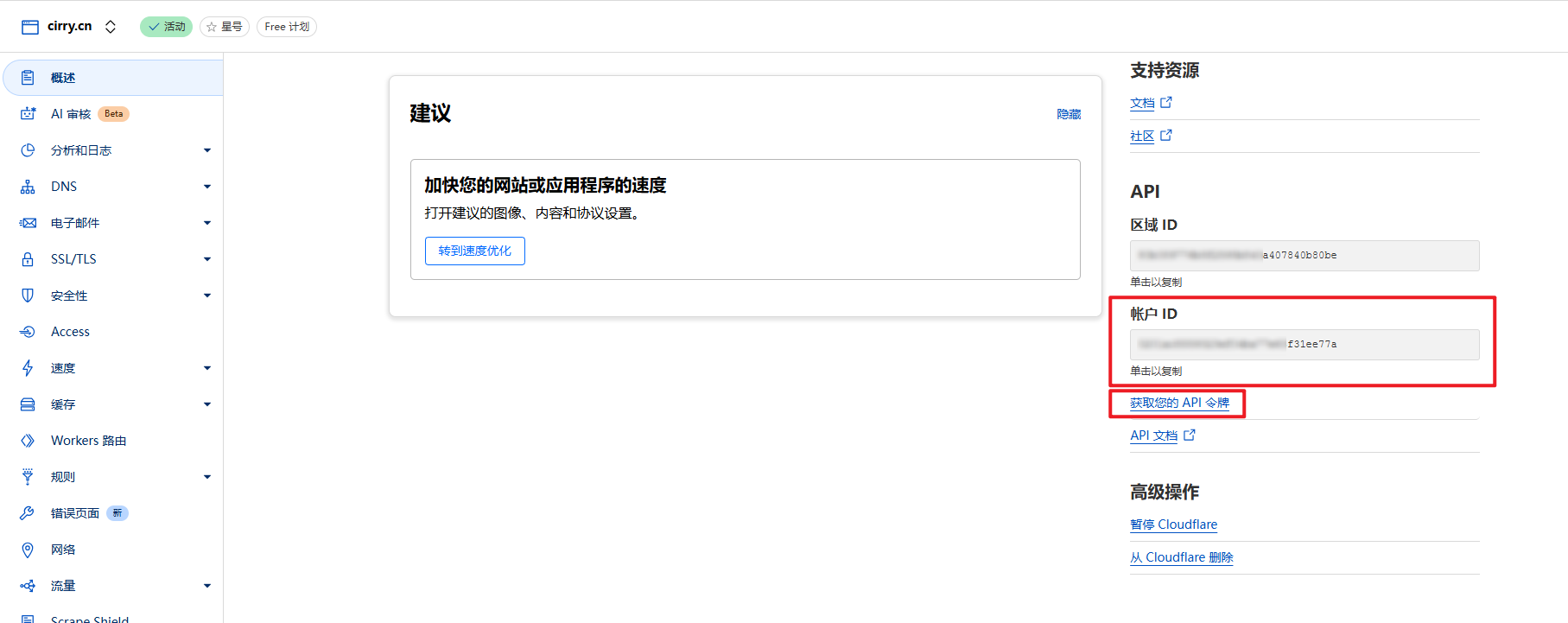
获取CF_Account_ID,这里我们记录下Account ID信息,之后点击Get your API token。
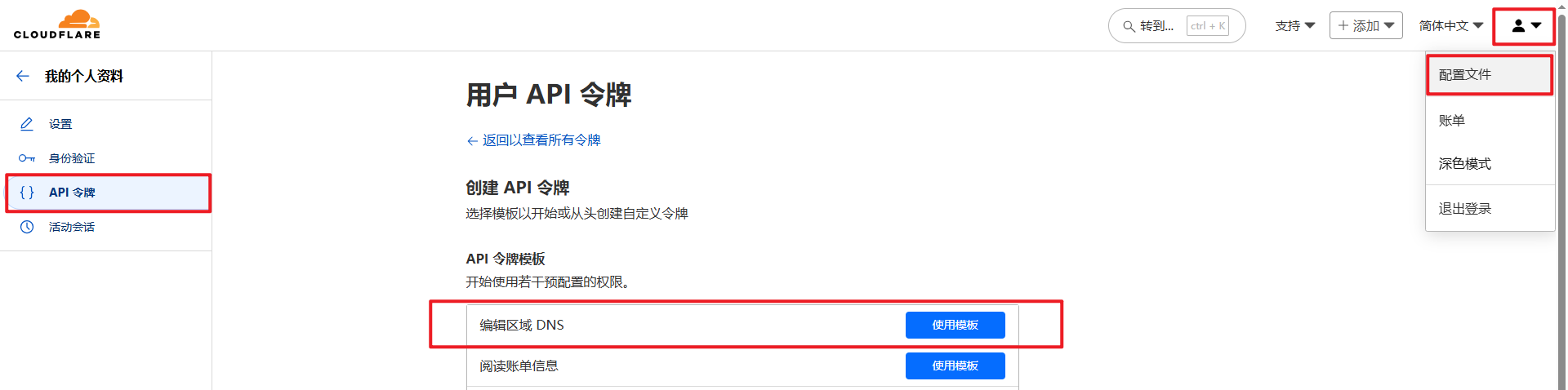
自行创建令牌CF_Token,一个长度为40的字段。
1
# 设置CF Account信息
2
export CF_Account_ID="your account"
3
4
# 设置CF Token信息
5
export CF_Token="your token"
- 申请证书
1
# 申请证书,--server letsencrypt 指定申请 letsencrypt 证书
2
# -d example.com 指定要申请证书的域名是 example.com
3
# -d *.example.com 说明申请的证书是泛域名证书
4
acme.sh --issue --server letsencrypt --dns dns_cf -d example.com -d *.example.com
5
# 举例
6
# acme.sh --issue --server letsencrypt --dns dns_cf -d cirry.cn -d nas.cirry.cn
- 部署证书
1
# 设置使用临时管理员账户
2
export SYNO_USE_TEMP_ADMIN=1
3
4
# 在/root/.acme.sh目录下执行命令部署证书
5
# example.com是前面申请证书的域名
6
acme.sh --deploy --deploy-hook synology_dsm -d example.com
7
# 举例
8
# acme.sh --deploy --deploy-hook synology_dsm -d cirry.cn
- 添加自动执行
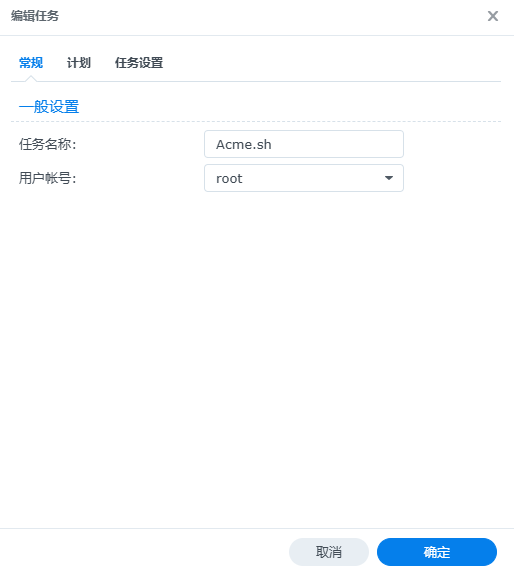
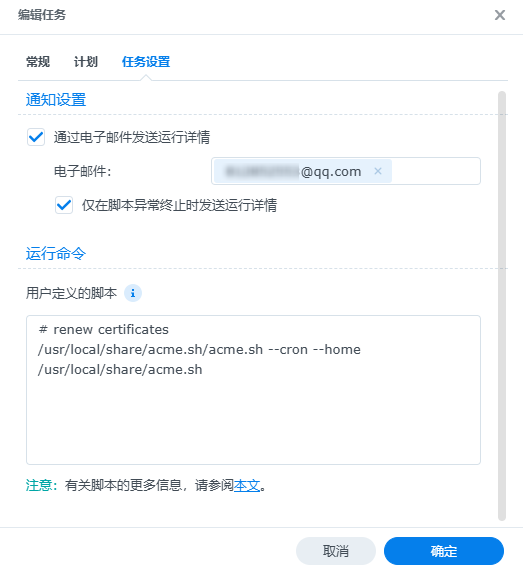
在群晖的控制面板 -> 任务执行 -> 新增 -> 计划的任务 -> 用户定义的脚本。
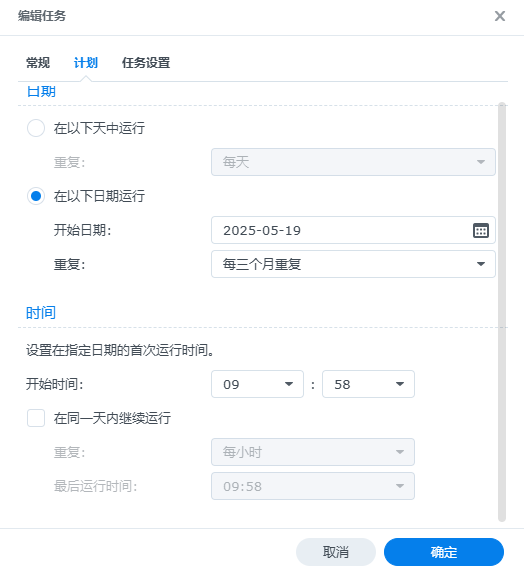
在用户定义的脚本填入如下内容:
1
# renew certificates
2
/usr/local/share/acme.sh/acme.sh --cron --home /usr/local/share/acme.sh
到这里我们证书自动申请配置就完成了。